
Intelligentes Suchen und Ersetzen
Einleitung
Als Technische Redakteure stehen wir oft vor der Aufgabe, einzelne Teile unserer Dokumentationen abzuändern: mal hat sich eine terminologische Anpassung ergeben, dann hat sich die Bezeichnung eines Bauteils geändert, oder es hat sich schlicht herausgestellt, dass Teile des Dokuments falsch formatiert wurden.
Wenn Sie in einem solchen Fall nicht gerade eine komplett modularisierte Dokumentation vor sich haben, in der solche Anpassungen über Bausteine zentral geschehen können, kommen Sie nicht umhin, nach spezifischen (und spezifisch formatierten) Zeichenketten zu suchen und diese auch zu ersetzen. Und zwar so, dass auch wirklich nur das geändert wird, was auch geändert werden soll!
Word bietet in diesem Zusammenhang eine mächtige Funktion, die mehr kann, als ein erster Blick vermuten lassen würde. Diese Funktion werden wir uns im Folgenden Schritt für Schritt erschließen.
Einfaches Suchen
Wir befinden uns in der Dokumentation eines unserer Word-Addins namens OfficeHelp. Diese (auch als Logo in ihrer Schreibweise festgelegte) Produktbezeichnung sollte immer genau so geschrieben werden, also ohne Leerzeichen zwischen den beiden englischen Ausdrücken, die auch mit Großbuchstaben geschrieben werden müssen. Diese Schreibweise lädt natürlich zu Fehlern ein, sofern nicht immer konsequent mit Textbausteinen oder Copy & Paste gearbeitet wurde. Das wollen wir nun überprüfen.
Der Navigationsbereich ist in Word standardmäßig geöffnet. Wenn das nicht so ist, können Sie ihn über das Menü Ansicht ein- und bei Bedarf später auch wieder ausblenden.
Im Navigationsbereich ist ganz oben das Suchfeld platziert.
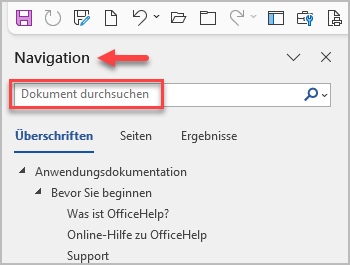
Da unser Produkt auf Microsoft Word aufsetzt, also einem Teil der Microsoft Office-Programmsuite, wollen wir nach Möglichkeit nicht nach „Office“ suchen, weil dieser Ausdruck auch außerhalb des Produktnamens im Dokument auftaucht. Um die Sucheingabe möglichst kurz zu halten, versuchen wir es mit „help“, um gleich falschen Schreibweisen auf die Schliche zu kommen.
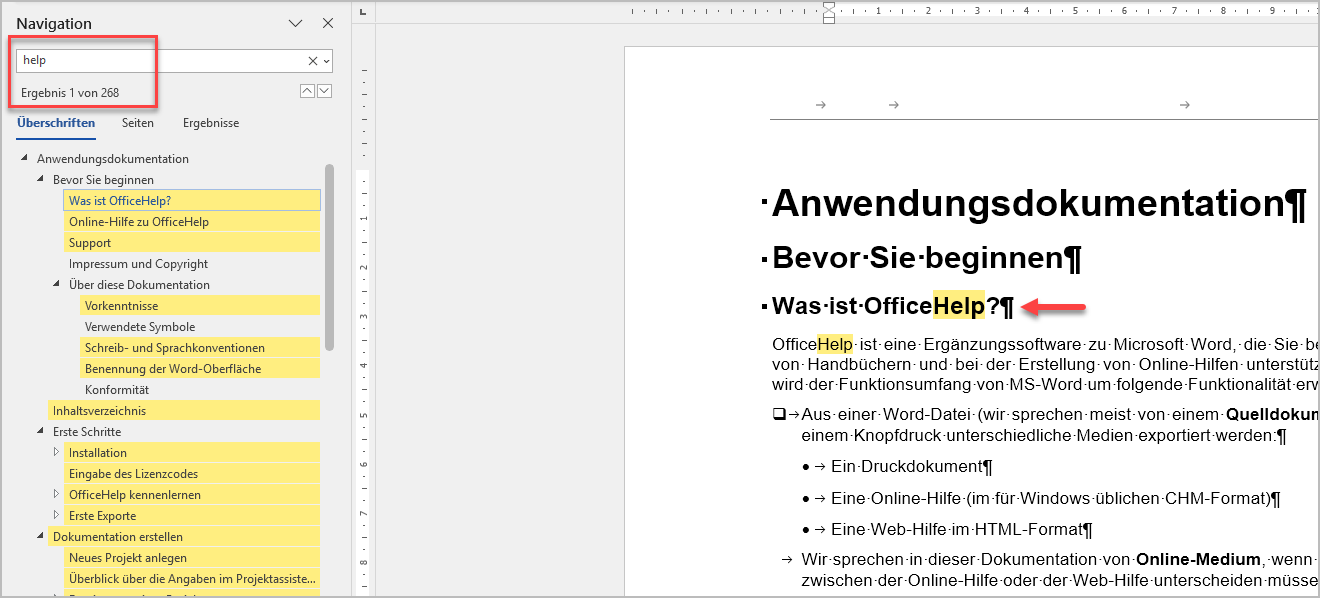
Diese Suche führt überraschenderweise zu 268 Treffern, die im Dokument gelb hervorgehoben werden. Die gelben Markierungen im Navigationsbereich kennzeichnen die jeweiligen Kapitel, in denen mindestens ein Suchtreffer steht. Schon beim ersten Treffer sehen wir, wie diese hohe Trefferzahl zustande kommt: die Suche führt nicht zu dem Ergebnis, das wir erwartet hätten (Markierung aller falsch geschriebenen Instanzen). Stattdessen hat Word alle Treffer unabhängig von Groß- und Kleinschreibung markiert. Möglicherweise sind unter den 268 Treffern tatsächlich Instanzen von „Officehelp“, aber es wäre nicht praktikabel, diese lange Liste nun einzeln durchzugehen.
Wir müssen uns also etwas anderes überlegen. Festzuhalten ist hier aber trotzdem: Das Suchfenster ist effektiv, um Suchen zu bearbeiten, die relativ genau sind, oder die auf Zeichenketten abzielen, von denen wir wissen, dass sie nur wenige Treffer im Dokument liefern.
Suchoptionen nutzen
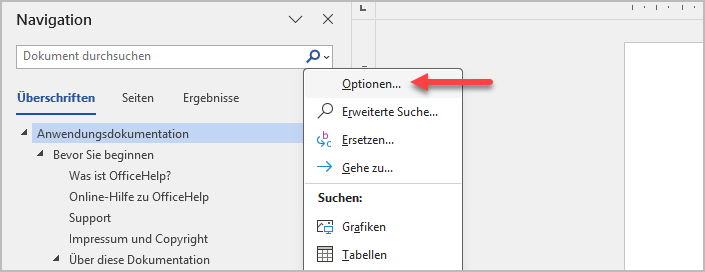
Wir öffnen das Auswahlmenü neben dem Lupensymbol und wählen den Befehl Optionen….
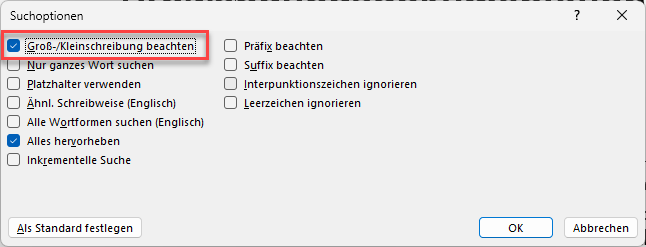
Für unser Beispielszenario fällt gleich die Option „Groß-/Kleinschreibung beachten“ ins Auge. Uns war im ersten Anlauf ja „auf die Füße gefallen“, dass genau diese Differenzierung nicht getroffen worden war. Wir aktivieren also das Kontrollkästchen und bestätigen mit OK.
Wir suchen also nach „help“, wobei die Suche genau nur diese Schreibweise berücksichtigen soll:
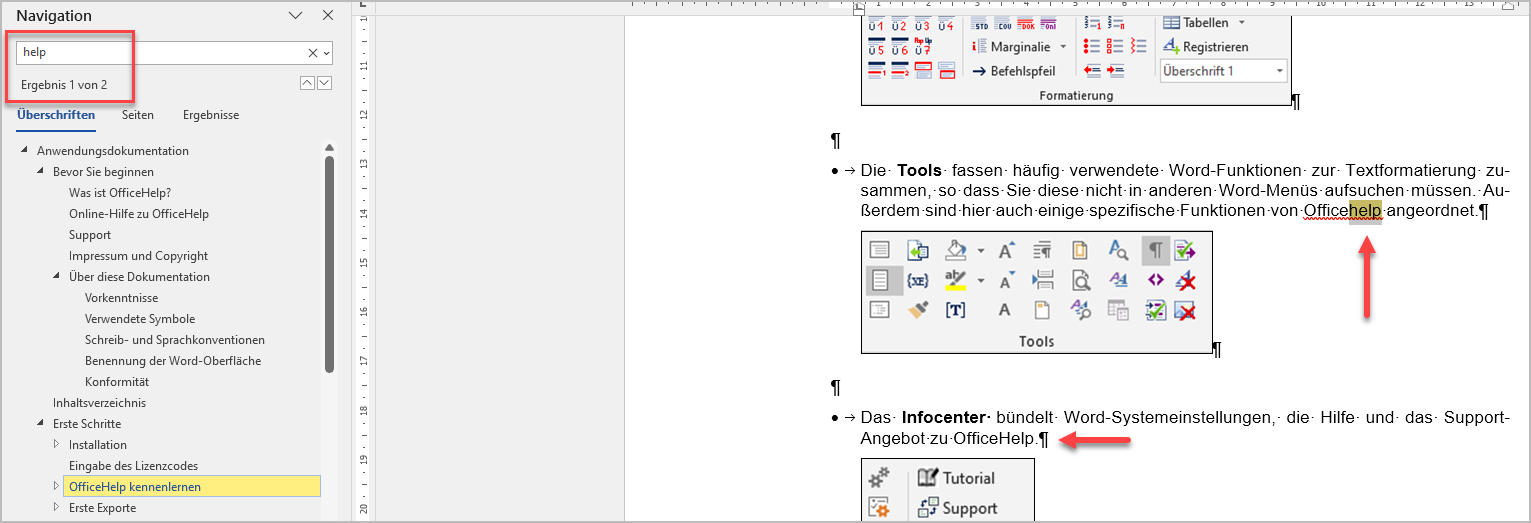
Das sieht doch schon viel besser aus! Statt 268 haben wir jetzt nur noch zwei Suchtreffer. Hier wurde „OfficeHelp“ tatsächlich falsch geschrieben („Officehelp“). Wie Sie sehen können, wird die richtige Schreibweise jetzt nicht mehr markiert.
Bei nur zwei fehlerhaften Instanzen könnten wir die Korrektur von Hand vornehmen, oder – gleich – die Ersetzen-Funktion von Word kennenlernen.
Suchen und Ersetzen
Wir wählen aus dem bekannten Auswahlmenü den Befehl Ersetzen…, um das Dialogfenster Suchen und Ersetzen zu öffnen.
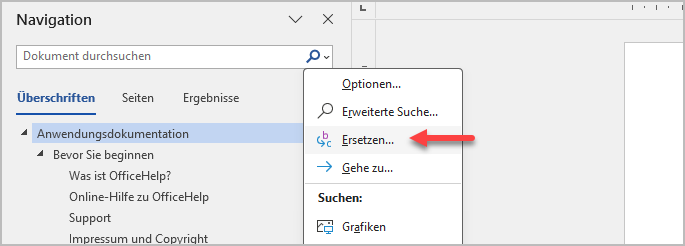
Ehe es gleich zur Sache geht, ein kurzer Hinweis: In diesem Fenster gibt es drei Register (Suchen, Ersetzen und Gehe zu), die exakt den Optionen aus dem Auswahlmenü entsprechen. In diesem Sinne führen alle Wege zum Fenster Suchen und Ersetzen, lediglich das anfangs aktive Register der Maske ändert sich.
Der nun geöffnete Suchen und Ersetzen-Dialog ist zunächst in zwei Bereiche unterteilt.
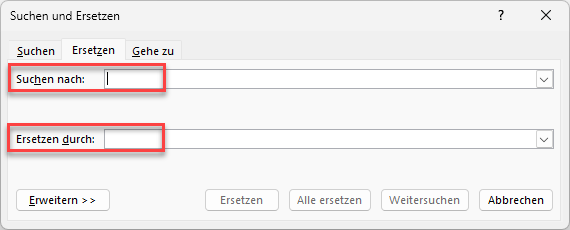
- Im Bereich Suchen nach geben Sie ein, nach welchem Wort oder, allgemeiner gesprochen, nach welcher Zeichenkette gesucht werden soll.
- Im Bereich Ersetzen durch definieren Sie, durch welche Zeichenkette die gefundenen Instanzen ersetzt werden sollen.
Wir wissen bereits, wonach gesucht werden soll („help“), also tragen wir diese Zeichenkette in das erste Feld ein.
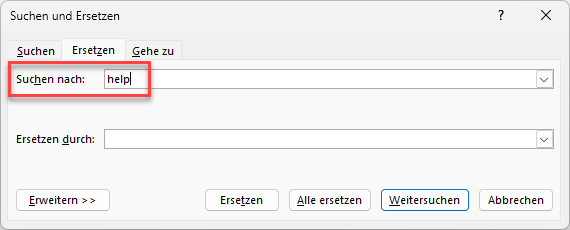
Allerdings haben wir in der ersten Suche gelernt, dass es sinnvoll ist, bei der Suche auf Groß- und Kleinschreibung zu achten. Um dem Rechnung zu tragen, können wir die Ansicht in diesem Dialogfenster mit einem Klick auf Erweitern vervollständigen, um uns Möglichkeiten zur präziseren Suche zu erschließen.
Im weiteren Fortgang dieses Artikels werden wir viele dieser sehr komplexen Mechanismen näher anschauen. Fürs Erste genügt es zum Glück, im Bereich Suchoptionen das Kontrollkästchen Groß- und Kleinschreibung zu aktivieren. Sofort wird diese Auswahl unter dem Feld Suchen nach sichtbar. In diesem Schritt können wir auch gleich im Feld Ersetzen durch die Zeichenkette „Help“ eingeben, um den Fehler in der Produktbezeichnung „OfficeHelp“ korrigieren zu lassen.
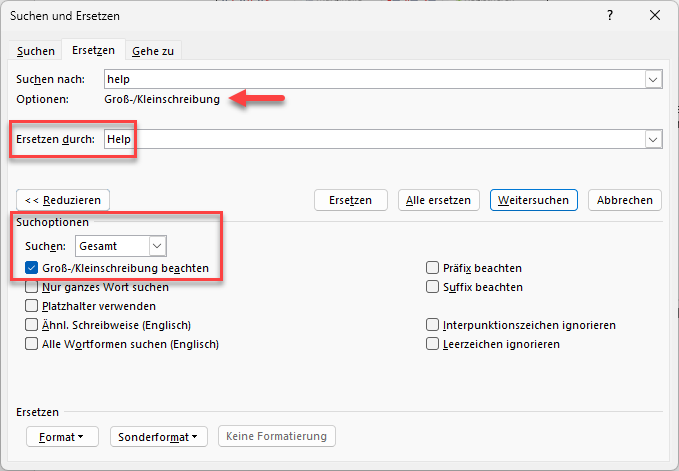
Mit Weitersuchen könnten Sie das Dokument durchsuchen lassen und prüfen, ob die gefundenen Stellen für das anstehende Ersetzen passend sind – in der ersten Suche haben wir das allerdings schon verifiziert.
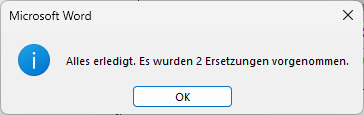
Alles, was nun noch bleibt, ist ein Klick auf Alle ersetzen. Damit werden die beiden fehlerhaften Instanzen repariert. Das quittiert Word mit einer entsprechenden Meldung:
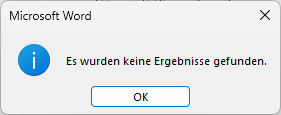
Das können Sie überprüfen, indem Sie im Fenster Suchen und Ersetzen erneut auf Weitersuchen klicken. Word findet nun keine Treffer mehr:
Das war’s! Im Wesentlichen haben Sie nun verstanden, wie Suchen und Ersetzen in Word funktioniert. Zwar können wir die Feldeinträge in Suchen nach und Ersetzen durch sehr komplex gestalten, aber an der hier beschriebenen grundlegenden Mechanik ändert sich nichts mehr.
Weitere Suchoptionen
Den Bereich Suchoptionen haben wir in Ansätzen bereits kennengelernt (Groß-/Kleinschreibung beachten), aber es gibt noch mehr zu entdecken. Lassen Sie sich aber von der Fülle an Optionen nicht erschlagen; wir gehen alles Schritt für Schritt durch.
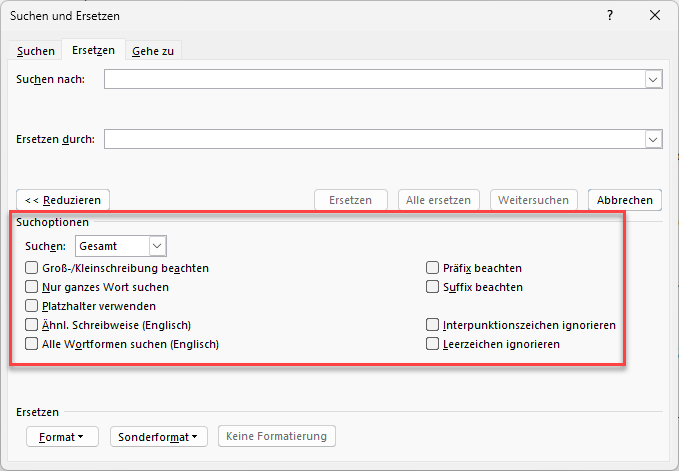
- Suchen: Entscheiden Sie per Auswahlliste, ob die Suche von der aktuellen Cursorposition aus gesehen Nach unten, Nach oben über das Gesamte Dokument hinweg ausgeführt werden soll. Die Voreinstellung Gesamt braucht in der Regel nicht geändert zu werden.
- Nur ganzes Wort suchen: Mit der Aktivierung dieses Kontrollkästchens sorgen Sie dafür, dass Word die im Feld Suchen nach eingegebene Zeichenkette als ganzes Wort begreift – also als Abfolge von Zeichen, die durch Satz- bzw. Leerzeichen von anderen getrennt ist.
Ein einfaches Beispiel: Wenn wir ohne weiterführende Suchoptionen nach „und“ suchen, werden im folgenden Abschnitt zwei Instanzen gefunden:
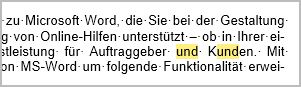
Wenn wir dagegen nur nach ganzen Wörtern suchen, wird „Kunden“ nicht mehr gefunden.
- Platzhalter verwenden: Nutzen Sie Platzhalter, um komplexe Suchen zu gestalten. Da diese Funktion definitiv nach ausführlicherer Erklärung verlangt, ist ihr im Abschnitt Platzhalter verwenden ein eigenes Kapitel gewidmet.
- Ähnl. Schreibweise (Englisch): Aktivieren Sie dieses Kontrollkästchen, werden ähnlich geschriebene Wortformen gefunden, also etwa ‚there‚ und ‚their‚. Da diese Funktion nur für das Englische genutzt werden kann, wird sie hier nicht näher ausgeführt.
- Alle Wortformen suchen (Englisch): Mit dieser Option lassen sich flektierte Formen eines Wortes finden, also würden mit dem Suchbegriff ‚find‚ auch Formen wie ‚found‚ oder ‚finding‚ in die Trefferliste aufgenommen. Allerdings ist diese Funktion wiederum nur dem Englischen vorbehalten.
- Präfix beachten: Verwenden Sie diese Option, um nur solche Zeichenketten zu finden, die am Wortanfang stehen. Wenn wir beispielsweise mit Präfix beachten nach „vorlage“ suchen, wird zwar die „Vorlagendatei“ gefunden, nicht aber die „Dokumentvorlage“.
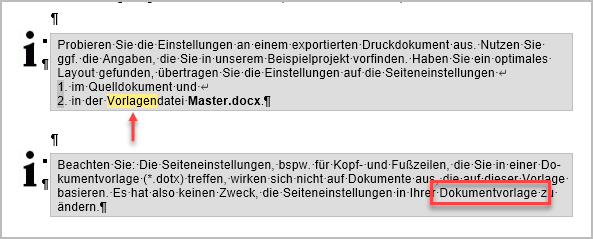
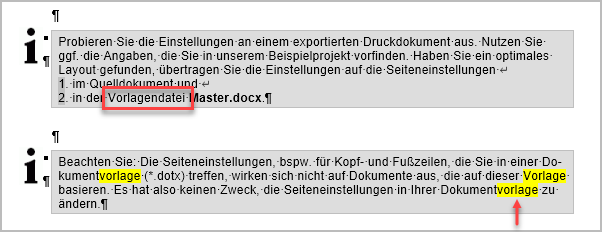
- Suffix beachten: Analog zu den Präfixen werden mit dieser Option nur Zeichenketten gefunden, die am Wortende stehen. Mit der gleichen Suche würden wir nun die „Dokumentvorlage“, aber nicht mehr die „Vorlagendatei“ finden.
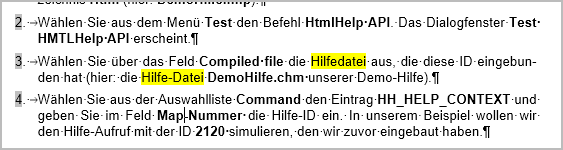
- Interpunktionszeichen ignorieren: Diese etwas unglücklich bezeichnete Funktion ignoriert bei der Suche unterschiedliche Schreibweisen der Silbentrennung.
Wenn wir beispielsweise nach „Hilfedatei“ suchen, wird die „Hilfedatei“ genau so wie die „Hilfe-Datei“ gefunden.
- Leerzeichen ignorieren: Aktivieren Sie diese Option, um Leerzeichen innerhalb einer Zeichenkette zu ignorieren. Eine Suche nach „OfficeHelp“ würde mit Leerzeichen ignorieren auch falsche Schreibweisen wie „Office Help“ finden.
Natürlich können Sie die hier vorgestellten erweiterten Suchoptionen auch beliebig kombinieren, um noch effizienter zu suchen.
Vertiefung
Platzhalter verwenden
Mit dieser mächtigen Funktion (auch Mustervergleich genannt) können Sie sogenannte Platzhalter verwenden, um nach bestimmten partiellen Übereinstimmungen zu suchen.
Eine Liste der verfügbaren Platzhalter können Sie einsehen, wenn Sie bei aktiviertem Kontrollkästchen Platzhalter verwenden die Auswahlliste Sonderformat öffnen:
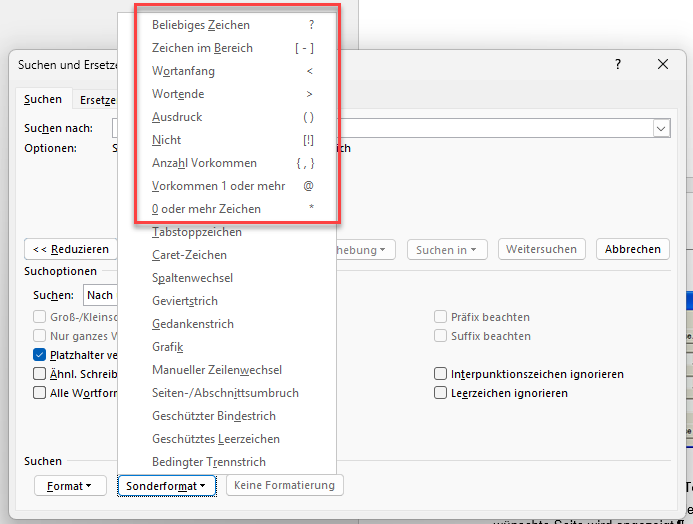
Bevor wir uns den hier verfügbaren Ausdrücken zuwenden, eines noch vorweg: Bei aktivierter Suche mit Platzhaltern sind die nachfolgend markierten Suchoptionen ausgegraut. Das liegt daran, dass sie bei der Platzhaltersuche immer aktiv sind.
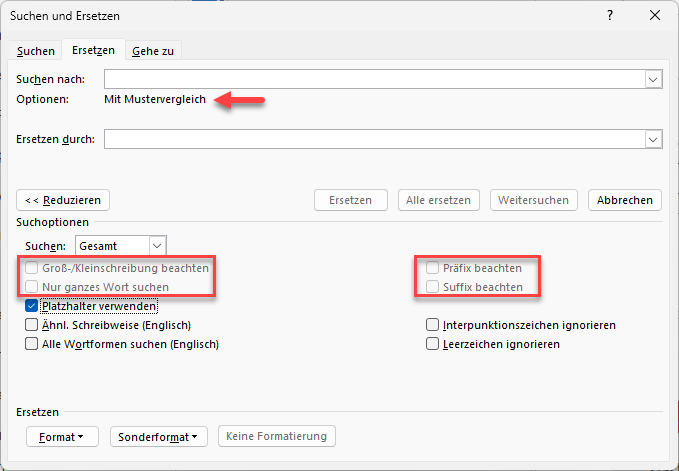
Nun aber zu den Platzhaltern im Einzelnen.
Das Fragezeichen: ?
Mit diesem Platzhalter suchen sie nach exakt einem beliebigen Zeichen. Das allein wäre natürlich keine zielführende Eingabe, weil so jedes einzelne Zeichen des Dokuments nacheinander gefunden würde.
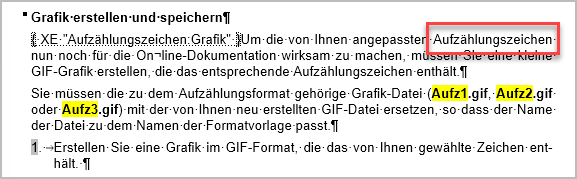
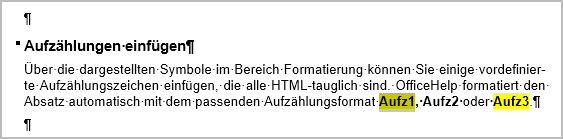
Sinnvoll verwendet wird dieser Platzhalter in Verbindung mit anderen Zeichen und auch Platzhaltern: Im Beispiel wollen wir überprüfen, ob die in unserer Dokumentation verwendeten Formatvorlagen Aufz1, Aufz2 und Aufz3 für Aufzählungen jeweils richtig benannt worden sind. Ähnliche Instanzen wie „aufzeigen“ oder „Aufzählung“ interessieren uns dagegen nicht. Daher formulieren wir die Suchanfrage wie folgt:
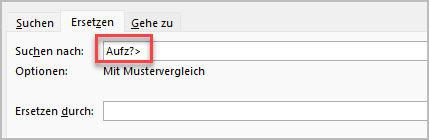
Das heißt übersetzt: Suche alle Instanzen von „Aufz plus beliebiges Zeichen plus am Wortende“ – die schließende spitze Klammer ist ein weiterer Platzhalter, der das Wortende markiert (der Vollständigkeit halber gleich angemerkt: die öffnende spitze Klammer ‚<‚ markiert den Wortanfang). Damit ergibt sich das gewünschte Trefferbild:
Ein letztes zu diesem Platzhalter: Jedes Fragezeichen steht für genau ein Zeichen, der Ausdruck „???“ würde also nach drei beliebigen aufeinanderfolgenden Zeichen suchen!
Der Asterisk: *
Mit dem Asterisk (oder Sternsymbol) suchen Sie nach beliebig vielen beliebigen Zeichen. Das klingt potenziell nach einem brauchbaren Platzhalter, allerdings hat er eine kuriose Schwäche.
Dazu ein Beispiel: Wir wollen überprüfen, ob wir im Dokument terminologisch konsistent von „Gesamthilfe“, „Gesamtdokumentation“, „Gesamtprojekt“ etc. sprechen.
Dazu suchen wir nach „Gesamt*“, um alle zusammengesetzten Instanzen einzuschließen. Das funktioniert sehr gut:
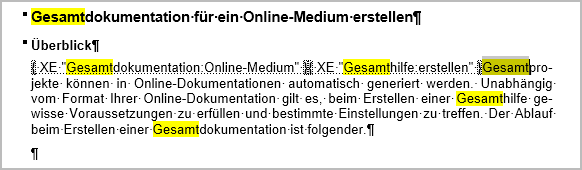
Wenn wir die Suche nun aber auf „Gesamt“-Komposita einschränken wollen, die auf „t“ enden (wie für „Export“ und „Projekt“), würden wir das im Suchfenster mit „Gesamt*t“ suchen. Dabei passiert aber das Folgende:
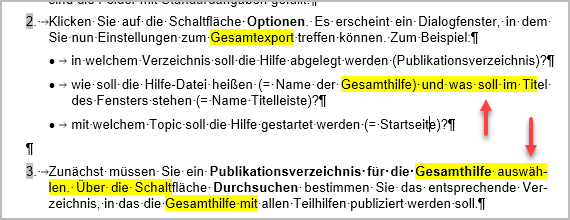
Zwar wird der „Gesamtexport“ korrekt gefunden, aber eben auch Strukturen wie „Gesamthilfe) und was soll im Tit„. Das liegt daran, dass das Stern-Symbol hier keine Wortgrenzen respektiert. Die Suche wird so unbrauchbar.
Merken wir uns also: Das Stern-Symbol ist nur als Platzhalter für den Wortanfang und das Wortende zu gebrauchen. Als Binnen-Platzhalter ist es in der Regel zu vermeiden!
Die eckige Klammer: [x]
Die eckige Klammer ist ein ausgesprochen nützlicher Platzhalter, mit dem sehr gezielt nach Zeichenkombinationen oder -varianten gesucht werden kann. Dabei gibt es drei Möglichkeiten des Ausdrucks in der eckigen Klammer.
Zeichenvarianten
Erinnern wir uns kurz an unsere frühere Suche nach den durchnummerierten „Aufz…“-Formaten. Stellen wir uns vor, wir würden nun nur nach den Formaten „Aufz1“ und „Aufz3“ suchen wollen. Mit dem ?-Platzhalter würde das so präzise nicht funktionieren. Aber mit der eckigen Klammer schon: Geben wir im Suchfeld „Aufz[13]“ ein, so wird die Zeichenkette „Aufz“ mit anschließender „1“ oder anschließender „3“ gefunden, nicht aber die „2“.
Zeichenbereiche
Die Suche nach Zeichenvarianten macht dann Sinn, wenn es sich um eine überschaubare Anzahl von variablen Zeichen handelt. Für umfangreichere Suchen sollten Sie nach ganzen Zeichenbereichen suchen lassen.
Und das geht so: Im Beispieldokument haben wir einige Normen vermerkt, mit deren Bestimmungen das Dokument konform ist. Wir wollen den Nachweis von vier dieser Normen (26511 – 26514) überprüfen, lediglich die fünfte (26515) interessiert uns gerade nicht.
Den fraglichen Bereich definieren wir im Suchbegriff mit einem Bindestrich:“2651[1–4]“. Das führt zu diesem Ergebnis:
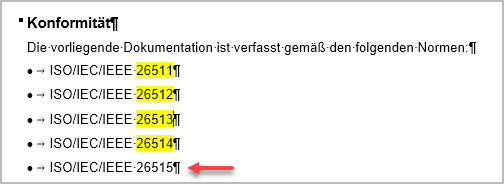
Die Normen mit den letzten Ziffern im Bereich 1 bis 4 werden gefunden, alle anderen nicht.
Hinweis: Bei Ziffern mag eine solche Bereichsdefinition nicht zwingend notwendig sein (0 bis maximal 9), bei Buchstaben dagegen ist die Benutzung bei entsprechend weit gefassten Bereichen (etwa a bis r) eigentlich unumgänglich.
Ausgeschlossene Zeichenbereiche
Die obige Suche könnte auch umgekehrt definiert sein: indem wir alle Zahlen abgesehen von 1-4 aus den Suchtreffern ausschließen.
Das würden wir im Suchfenster als „2651[!05-9]“ definieren. Übersetzt hieße das: „Alle Zeichenketten mit „2651“ außer (hierfür steht das Ausrufezeichen) solche, die auf „0“ oder „5 bis 9“ enden“. Die 0 ist hier der Vollständigkeit halber mit inbegriffen, um den gesamten Zahlenbereich abzudecken.
Das Suchergebnis ist das gleiche wie bei der Suche im Zeichenbereich.
Die geschweifte Klammer: x{y}
Die geschweifte Klammer kommt als Platzhalter immer dann zum Einsatz, wenn Sie nach mehrfachen Instanzen eines Zeichens suchen wollen, wobei es um das Zeichen vor der geschweiften Klammer geht – der Klammerinhalt selbst definiert lediglich den Suchbereich.
Sie funktioniert also ganz anders als die eckige Klammer!
Zur anschaulichen Erklärung ein Beispiel. Die in unserer Dokumentation beschriebene Software erzeugt über den HTML Workshop Dateien für Online- und Webhilfen, und zwar solche des Typs .hhc, .hhk und .hhp.
Um sicherzustellen, dass diese jeweils nicht verwechselt und falsch notiert worden sind, suchen wir gezielt nach ihnen und schauen uns jeden Treffer einzeln an. Für diese Suche nutzen wir sowohl die geschweifte als auch die eckige Klammer.
Wie sollte diese aussehen? Wir suchen eine Zeichenkette, die aus genau zwei „h“ und entweder einem „c“, einem „k“ oder einem „p“ besteht. In der Platzhaltersyntax überführt heißt das für den Ausdruck im Suchfenster: „h{2}[ckp]“.
Das führt zu folgendem Ergebnis:
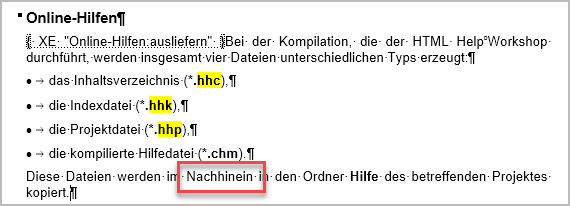
Die Dateiendungen werden alle korrekt gefunden, ähnliche Zeichenketten wie etwa im Wort „Nachhinein“ dagegen nicht – so, wie es sein soll.
Weitere Ausdrücke
Die Ausdrücke in den geschweiften Klammern lassen sich noch weiter ausdifferenzieren.
- Mit dem Platzhalter „x{2,}“ – zwei Komma – werden alle Zeichenketten gefunden, die mindestens zwei Instanzen der Zeichens x enthalten.
- Der Platzhalter „{2,3}“ – zwei Komma drei – findet alle Zeichenketten, die zwei bis drei Instanzen des Zeichens x enthalten.
In geschweiften Klammern können alle Zahlen von 0-9 eingetragen werden, wobei alle Einträge > 3 eher für Ziffern oder Buchstabenkombinationen in Produktcodes und dergleichen Anwendung finden.
Das At-Zeichen: x@
Das @-Zeichen hat mit geschweiften Klammern eigentlich nichts zu tun, aber da es genau wie diese in Bezug auf die Häufigkeit eines Zeichens verwendet wird, werden wir es dennoch in diesem Kapitel besprechen.
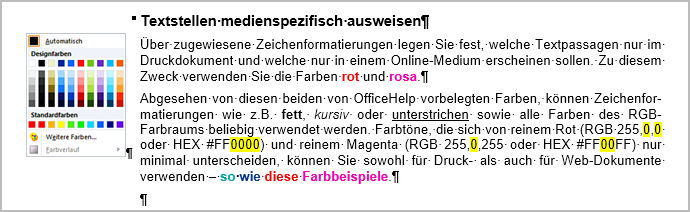
Mit diesem Platzhalter werden beliebig häufig aufeinanderfolgende gleiche Zeichen gesucht.
Die Eingabe von „0@“ beispielsweise findet hier einzelne, doppelte und sogar 4-fache Häufungen der Instanz „0“:
Die runde Klammer (x)
Runde Klammern als Platzhalter nehmen insofern eine Sonderstellung als, als dass wir sie nur in Verwendung mit dem Backslash \ im Feld Ersetzen durch verwendet können. Damit ist es möglich, nicht nur die Zeichenketten selbst, sondern auch ihre Reihenfolge durch eine andere zu ersetzen.
Im Beispiel geht es darum, eine Schritt-für-Schritt-Instruktion anzupassen. Konkret soll die wiederkehrende Formulierung „Arbeitsschritt x“ durch „x. Arbeitsschritt“ ersetzt werden.
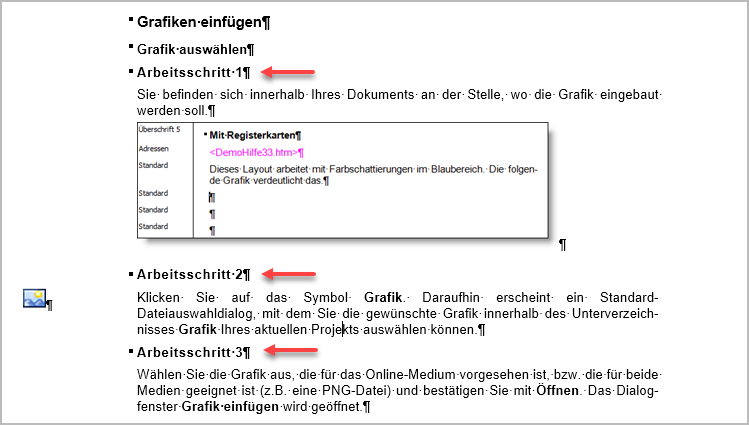
Das wäre mit den bislang erlernten Mitteln nicht ohne weiteres zu bewerkstelligen, und schon gar nicht, wenn die jeweilige Nummerierung erhalten bleiben soll!
Mit den runden Klammern aber funktioniert es, und zwar so:
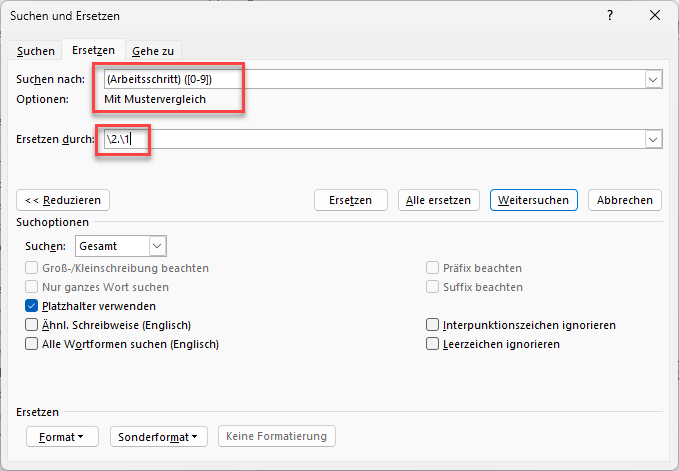
Übersetzt bedeuten diese Strings:
„Suche nach einer (durch runde Klammern so markierten!) ersten Zeichenkette ‚Arbeitsschritt‘, die durch ein Leerzeichen von einer (durch runde Klammern so markierten!) zweiten Zeichenkette getrennt ist, die eine Ziffer aus dem Zahlenbereich von 0 bis umfasst – und ersetze sie so, dass zuerst die zweite Zeichenkette, dann ein Punkt, und dann die erste Zeichenkette eingefügt wird.“
Das Ergebnis sieht dann wie gewünscht so aus:
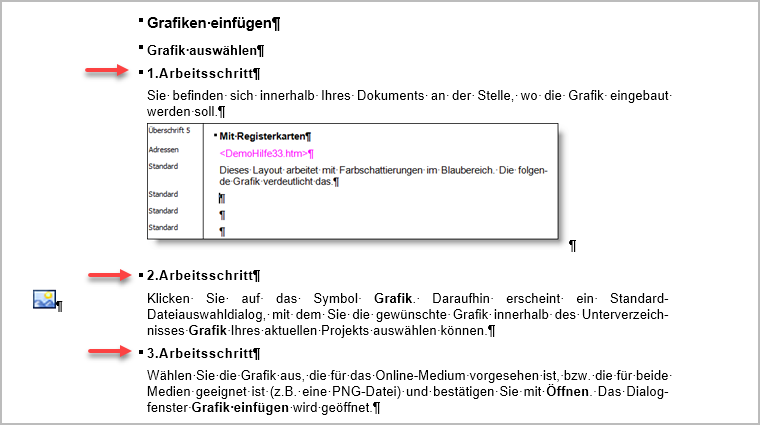
Hinweis: Durch das explizite Weglassen von Elementen im Feld Ersetzen durch, die im Feld Suchen nach durch runde Klammern markiert sind, können diese ganz einfach gelöscht werden: Hätten wir im oberen Beispiel nur „\2.“ ins Feld Ersetzen durch eingetragen, wäre nur die Nummerierung stehen geblieben.
Nach „Platzhalterzeichen“ suchen
Und wenn Sie nun etwa nach Fragezeichen „?“ in Verbindung mit Platzhaltern suchen wollen? Das Problem ist hier ja, dass das Symbol selbst schon als Platzhalterdefinition vergeben ist.
Aber es gibt eine Lösung: Ein vorangestellter Backslash sorgt dafür, dass nach dem Zeichen gesucht, und nicht der Platzhalter verwendet wird. Für das Fragezeichen also: „\?“
Suchcodes verwenden
Neben den Platzhaltern gibt es noch eine zweite Möglichkeit, nach beliebigen Zeichenketten zu suchen – mit Codes, die über die Schaltfläche Sonderformat aufgerufen werden können (oder auch von Hand eingegeben, wenn Sie die entsprechenden Abkürzungen parat haben).
Hinweis: Suchcodes können mit allen Suchoptionen frei kombiniert werden.
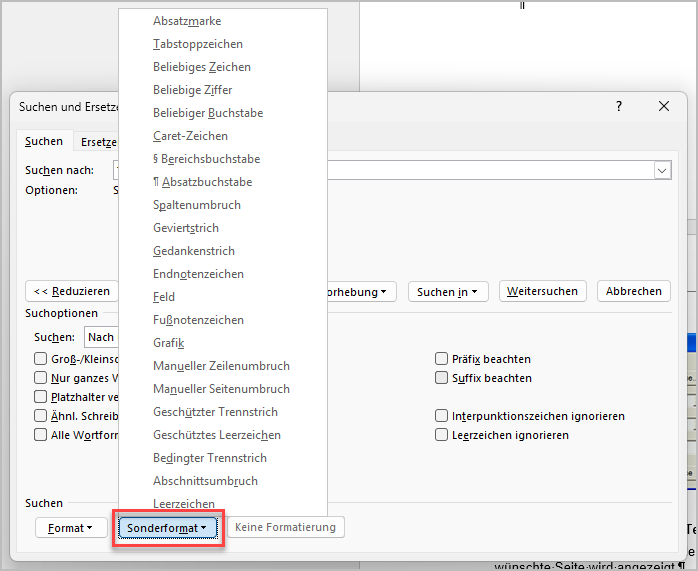
Diese sind immer gleich aufgebaut, die Formel lautet: „Zirkumflex plus Zeichen“. Ein Beispiel: Die Suche nach einem beliebigen Zeichen lautet in dieser Notierung: „^?“.
Hinweis: Wenn wir uns an die Grafik am Anfang des Kapitels Platzhalter verwenden erinnern, fällt auf, dass einige Optionen auch für die Platzhaltersuche aktiviert sind (wie etwa Tabstoppzeichen, Grafik oder auch Gedankenstrich), andere wie etwa Beliebige Ziffer oder Beliebiger Buchstabe dagegen nicht. Je nach dem, was Sie suchen, kann es also von Vorteil sein, Platzhalter zu verwenden – oder auf sie zu verzichten.
Hinweis: Zudem ist es wichtig zu wissen, dass Suchcodes mit Platzhaltern kombiniert werden können.
Anwendungsbeispiel
Wir wollen uns zu Nutze machen, dass wir hier im Gegensatz zur Platzhaltersuche (die nur beliebige Zeichen kennt) zwischen beliebigen Buchstaben und beliebigen Ziffern differenzieren dürfen.
Das Word-Add-In, das wir in unserer Dokumentation beschreiben, vergibt sogenannte Topic-IDs (oder Adressen) an Überschriften, um auf Basis dieser das Word-Dokument als Sammlung von HTML-Seiten zu exportieren. Diese IDs haben eine genau definierte Struktur: „Projektname plus Fortlaufende Nummer plus .htm“:
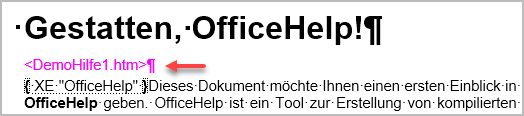
Um die in der Dokumentation verwendeten Adressen-Beispiele zu überprüfen, würde sich der folgende Suchstring anbieten: „^#^#.^$^$^$^?„. Das ist erklärungsbedürftig.
Wir suchen hier nach einer Zeichenkette der Form „Beliebige Ziffer + Beliebige Ziffer + Punkt + Beliebiger Buchstabe + Beliebiger Buchstabe + Beliebiger Buchstabe + Beliebiges Zeichen“.
So können wir das markante Adressen-Format eindeutig aufspüren und auch eventuelle (Tipp)Fehler wie zum Beispiel ein „l“ nach der Zeichenkette „htm“ identifizieren.
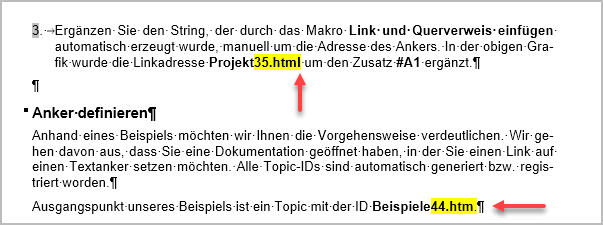
Das beliebige Zeichen am Ende des Suchstrings macht es möglich: Nicht nur werden korrekte Formen wie „htm.“ (am Satzende) gefunden, sondern auch fehlerhafte wie „.html“, die wir nun korrigieren können.
Absatz- und Zeichenformatvorlagen
An diesem Punkt wissen wir schon sehr viel darüber, wie wir Suchen gestalten können. Aber das große Thema dieses Artikels ist ja Suchen und Ersetzen. Natürlich konnte das Ersetzen bislang keine große Rolle spielen, weil es keinen Sinn macht, gefundene Stellen durch Platzhalter oder beliebige Zeichen zu ersetzen.
Allerdings gibt es auch für das Ersetzen sinnvolle Stellschrauben, an denen wir drehen können. Und zwar mit Hilfe von Absatz- und Zeichenformatvorlagen. Praktischerweise können wir diese auch für die Suche nutzbar machen – und so bspw. ganz einfach ein Format gegen ein anderes tauschen.
Hinweis: Um Vorlagen für das Suchen und Ersetzen sinnvoll nutzen zu können, ist es unerlässlich, dass Sie Ihre Dokumentationen entsprechend aufbereitet haben, also die Absätze über Formatvorlagen steuern und keine oder nur sehr wenige „harte“ Formatierungen verwenden.
Formatvorlage ersetzen
Wir beginnen mit einem ganz einfachen Beispiel. Für unsere Dokumentationen nutzen wir für unnummerierte Listen verschiedene klar definierte Formatvorlagen (die haben wir früher schon als Aufz1, Aufz2 und Aufz3 kennengelernt!). Diese unterscheiden sich durch das Listensymbol.
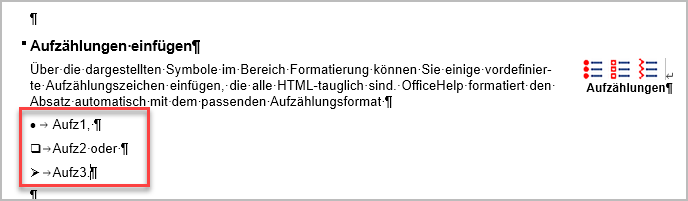
Aus rein darstellerischen Gründen wollen wir nun alle Aufzählungen des Typs Aufz2 durch solche des Typs Aufz1 ersetzen. Der eigentliche Inhalt der Spiegelpunkte soll dabei erhalten bleiben.
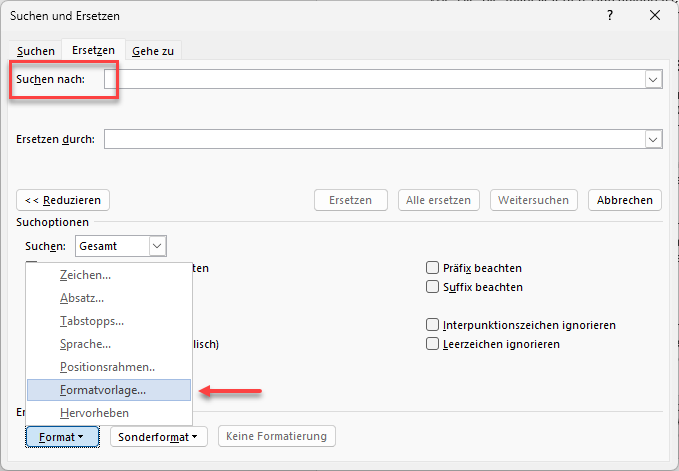
Also setzen wir die Suchen & Ersetzen-Routine folgendermaßen auf: Zuerst klicken wir ins Feld Suchen nach (um es zu aktivieren) und wählen dann über die Schaltfläche Format den Listeneintrag Formatvorlage…
Aus der Liste aller Formatvorlagen wählen wir nun Aufz2 aus.
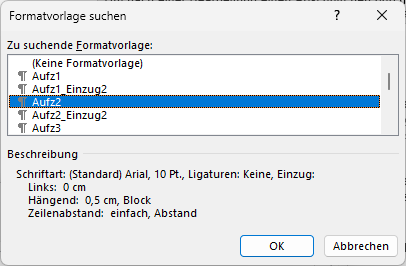
Hinweis: In diesem Fenster kann jeweils nur eine Formatvorlage ausgewählt werden (also nicht etwa Aufz2 und Aufz2_Einzug2). Zwar könnten Sie für die Suche beliebig viele Formatvorlagen nacheinander auswählen, aber das macht wenig Sinn, wie wir im Folgenden zeigen.
Zunächst stellt sich die Suchen und Ersetzen-Maske so dar:
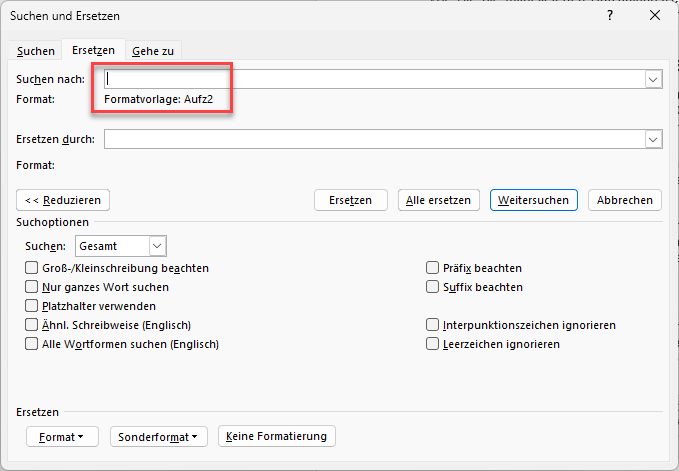
Der Bereich Suchen nach ist abgeschlossen. In das eigentliche Feld tragen wir nichts ein, da die Suche alle Inhalte finden soll, auf die die gewählte Formatvorlage Angewendet wird.
Analog dazu bauen wir den Bereich Ersetzen durch auf. Wir denken daran, vor der Auswahl der Formatvorlage ins Feld Ersetzen durch zu klicken, um es zu aktivieren! Nun wählen wir hier die gewünschte Formatvorlage Aufz1 aus.
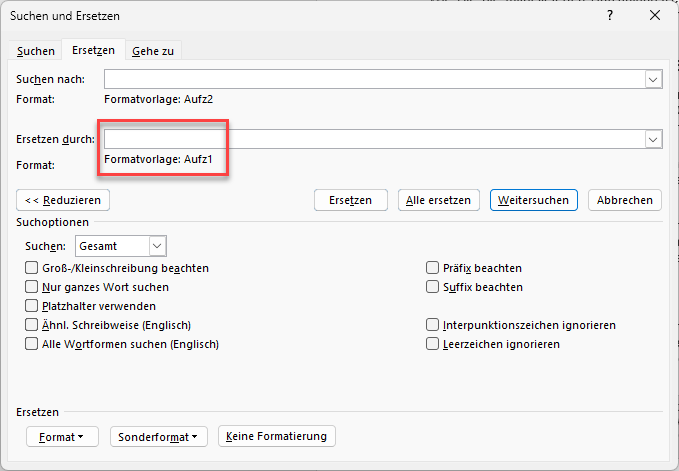
Jetzt wird auch klar, wieso wir nicht in einem Aufwasch den Auftrag „Suche alle Aufz2 und ersetze sie durch Aufz1, und alle Aufz2_Einzug2 durch alle Aufz1_Einzug2“ vergeben können. Denn Word kann diese Zuordnung nicht durchdringen: Daher kann sowohl im Bereich Suchen nach als auch im Bereich Ersetzen durch jeweils nur eine Formatvorlage ausgewählt werden.
Um die eingerückten Aufzählungen der Kategorie „_Einzug2“ zu ersetzen, müssten wir also einen unabhängigen zweiten Lauf starten.
Aber zurück zur eigentlichen Aufgabe: Das Suchen und Ersetzen-Fenster präsentiert sich mit unseren letzten Eingaben so:
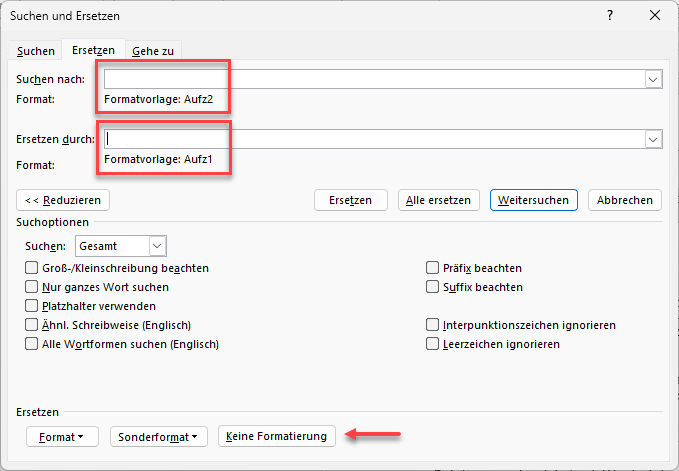
Abschließend können wir mit Weitersuchen die gefundenen Stellen überprüfen und dann mit Alle Ersetzen die Ersetzungen ausführen lassen.
Hinweis: Wenn Sie bei der Auswahl der Formatvorlagen einen Fehler gemacht haben, können Sie alle Formatierungsbeschränkungen pro Feld über die Schaltfläche Keine Formatierung wieder entfernen.
Nach demselben Prinzip können Sie jetzt auch beliebige Zeichenformatvorlagen suchen und ersetzen lassen.
Weitere Optionen
Wie Ihnen bestimmt aufgefallen ist, bietet die Auswahlliste Format noch viele weitere Optionen. Zu diesen gehören etwa Zeichen… und Absatz…
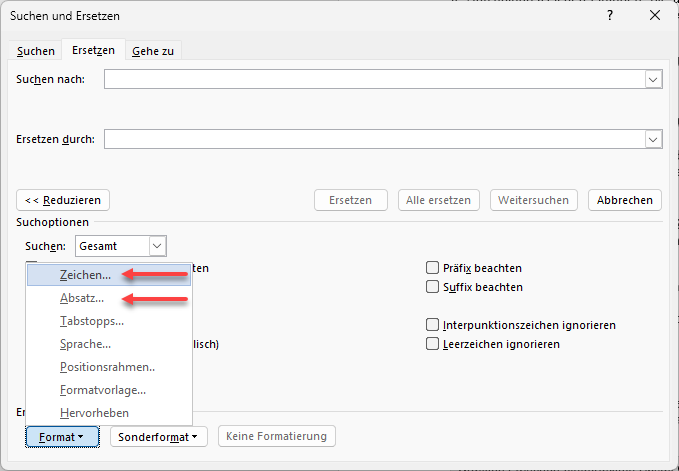
Mit diesen können Sie sehr detailliert nach bestimmten Absatz- und Zeichenformatierungen suchen und diese ebenso fein granuliert ersetzen lassen.
Generell raten wir davon ab, diese Funktionen zu benutzen. Weshalb? Solche Routinen erzeugen hart formatierte Absätze und Zeichen, die im Zweifelsfall nur schwierig wiederzufinden und im Sinne einer Einheitlichkeit des Dokuments Fehlerquellen sein können.
Besser ist es, von vornherein alle notwendigen Absatz- und Zeichenformate als entsprechende Vorlagen in einer gut sortierten Dokumentvorlage vorzuhalten und aus dieser zu verwenden, und ggf. nur Vorlagen gegen Vorlagen zu ersetzen. Eine Ausnahme von dieser Regel wäre etwa, wenn fälschlicherweise hart formatierte Zeichen ins Dokument gelangt sind: diese spüren Sie dann gezielt über Zeichen… auf und ersetzen Sie im Idealfall durch eine passende Formatvorlage.
Komplexes Suchen und Ersetzen
Was mit der hier besprochenen Word-Funktion Suchen und Ersetzen möglich ist, soll abschließend ein kleines Beispiel verdeutlichen.
In unserer Dokumentation gibt es sogenannte Marginalien, die entweder Grafiken oder Text oder beides enthalten.
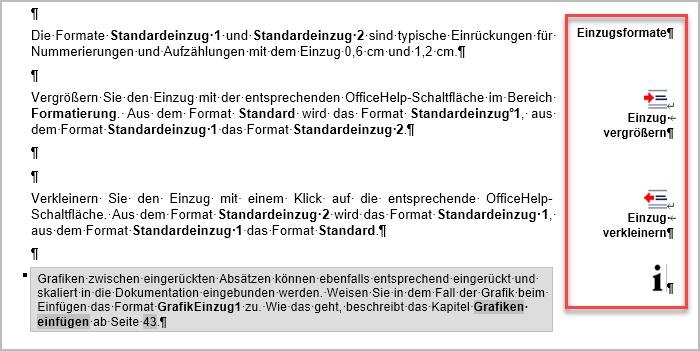
Typischerweise werden diese Marginalien bei doppelseitigen Dokumentenlayouts an den jeweiligen Seitenrand rechts- oder linksbündig ausgerichtet (mit den Formatvorlagen MargRechtsbünd und MargLinksbünd). Im vorliegenden Fall sieht das für die texthaltigen Marginalien gut aus, aber wir finden, dass viele der reinen Grafikmarginalien, die überwiegend kleinformatige Icons darstellen, etwas verloren wirken.
Wir würden also diese, und nur diese, gerne wieder zentral ausrichten. Dazu gibt es auch eine passende Formatvorlage (Marginalie), aber wie formulieren wir das Suchen und Ersetzen, so dass die reinen Textmarginalien und auch die gemischten Marginalien nicht betroffen sind?
Denken Sie einmal darüber nach!
Lösung: Wir nutzen hier aus, dass die reinen Grafikmarginalien eine einmalige Struktur aufweisen: Auf eine Grafik folgt eine Absatzmarke (Suchcode ^p). Bei den gemischten Marginalien sind das Grafik- und das Textelement durch einen weichen Zeilenumbruch (Suchcode ^l) getrennt. Das ist ein signifikanter Unterschied!
Diesen nutzen wir aus, um die Suchroutine präzise so zu formulieren, dass zuerst nur die rechtsbündigen, und im zweiten Durchlauf dann auch die linksbündigen Grafikmarginalien zentral gesetzt werden:
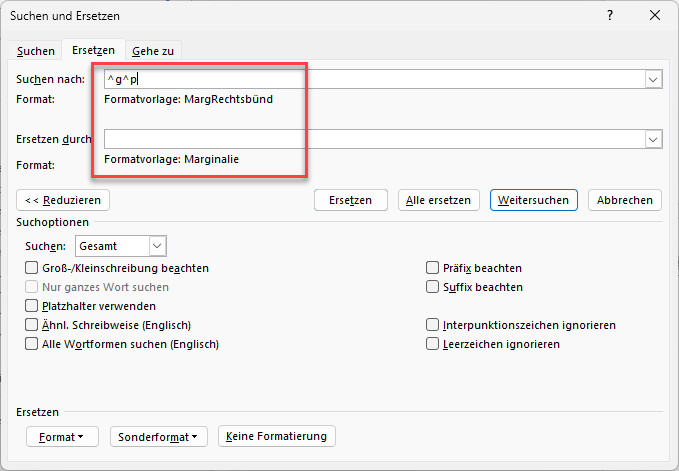
Das Ersetzen der Formatvorlagen ist klar. Der Clou liegt im Suchcode „^g^p„, der nur Elemente der Art „Grafik plus Absatzmarke“ findet.
Wir lassen die Routine einmal für MargRechtsbünd und einmal für MargLinksbünd laufen.
Suchen und Ersetzen mit OfficeTools
Das Suchen und Ersetzen-System von Word ist ein ausgesprochen effektives und feines Werkzeug. Eine signifikante Leerstelle allerdings haben wir gefunden, die wir mit einer Funktionalität in unseren OfficeTools füllen konnten.
Dabei geht es um die farblichen Hervorhebungen, mit denen Sie garantiert schon einmal zu tun hatten – und wenn es nur darum ging, eine Textstelle für späteres Überarbeiten oder zur Kenntnisnahme für einen Kollegen zu markieren.
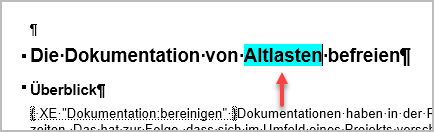
Zwar kann die Suchen und Ersetzen-Funktion von Word auch nach Hervorhebungen suchen, aber überraschenderweise können Sie nichts mit diesen Suchtreffern „anfangen“. So können Sie im Feld Ersetzen durch weder eine andere Markierungsfarbe noch die Option, die Markierung zu löschen, auswählen.
Davon abgesehen ist es natürlich mühsam, jedes Mal die Suche zu bemühen.
Mit OfficeTools dagegen können wir im Bereich Word-Funktionen…
 | … bequem von einer Hervorhebung zur anderen springen… |
 | … und diese auch einfach löschen – und das, ohne der Hervorhebung manuell die Eigenschaft „keine Farbe“ zuweisen zu müssen. |

