Makroprogrammierung in Word
Einleitung
Wiederkehrende, manuell durchzuführende Vorgänge sind langsam und fehleranfällig. Insbesondere, wenn sie aus mehreren aufeinanderfolgenden Bedienhandlungen bestehen. Wie leicht übersieht man eine zu bearbeitende Stelle oder verliert die Konzentration, weil so viele Wiederholungen desselben zu erledigen sind.
Ebenso problematisch: Der Vorgang selbst ist zwar auf einen Klick erledigt, aber die notwendigen Vorbereitungen sind komplex und müssten separat dokumentiert werden, um sie bei der nächsten Durchführung wieder 1:1 nachstellen zu können.
Hier bietet Word eine Alternative: die Aufzeichnung einer Abfolge von Bedienschritten als Makro, das später einfach aufgerufen und beliebig oft abgespielt werden kann.
Das erste Beispiel:
In einem Dokument sollen alle Zeichen, die im Textkörper stehen und fett formatiert sind, mit der Zeichenformatvorlage ZeichenFett belegt werden.

Ein Makro aufzeichnen
Wir starten den Makrorekorder über die abgebildete Schaltfläche in der Fußleiste des Word-Programmfensters oder über das Register Entwicklertools, welches sich für die spätere Bearbeitung dann noch als nützlich erweisen wird.
Tipp: Wenn das Register Entwicklertools nicht sichtbar ist, kann es über Datei → Optionen → Menüband anpassen eingeblendet werden.
Es öffnet sich die folgende Konfigurationsmaske.

Wir vergeben dem Makro einen sprechenden Namen und wählen aus, dass das Makro zunächst im selben Dokument gespeichert werden soll.
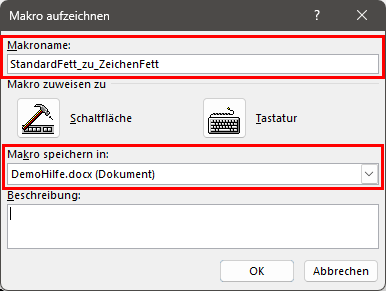
Hinweis: Später werden wir das Makro in einer Vorlagendatei für Makros speichern.
Nach einem Klick auf OK startet der Makrorekorder und zeichnet nun auf, was wir in Word tun. Wir erkennen das am geänderten Cursorsymbol.
Wir starten die Funktion Ersetzen und klicken zunächst unten auf Erweitern >>. Dann klicken wir in das Feld Suchen nach: über Format → Zeichen definieren wir die zu suchenden Zeichen. Das sind im Beispiel alle Zeichen der Schriftart Arial, Schriftgrad 11, fett (das schließt neben dem Absatzformat Standard auch unsere diversen Aufzählungsformate ein).
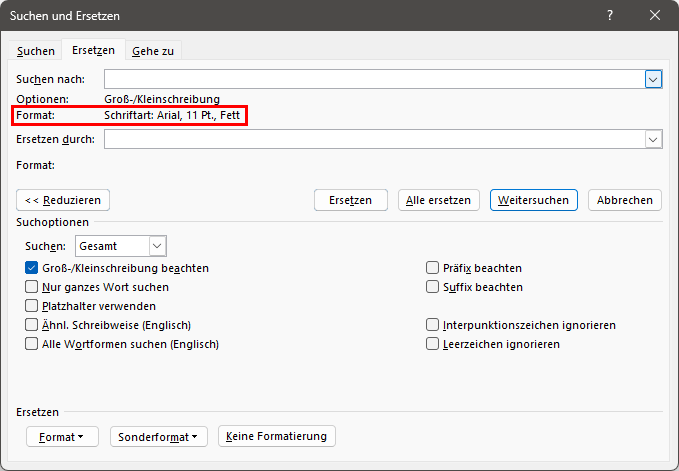
Wir klicken in das Feld Ersetzen durch und wählen diesmal über Format → Formatvorlage die Zeichenformatvorlage ZeichenFett.
Anschließend klicken wir auf Alle ersetzen.
Danach klicken wir auf die Schaltfläche Aufzeichnung beenden. Der Bedienablauf ist nun als Makro aufgezeichnet.

Ein Makro ausführen
Um das soeben aufgezeichnete Makro auszuführen, klicken wir im Register Entwicklertools auf die Schaltfläche Makros. Es öffnet sich eine Maske, in der wir alle aktuell in Word verfügbaren Makros angezeigt bekommen. Das können sehr viele sein:
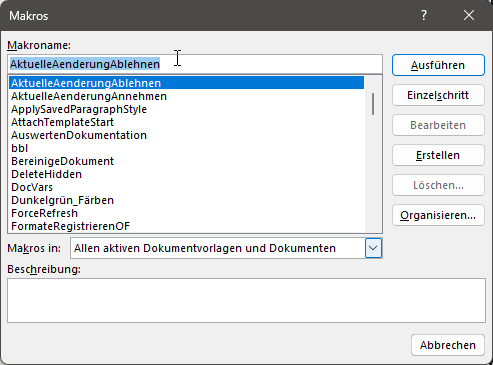
Über die Auswahlliste Makros in: schränken wir die Anzeige auf das aktuelle Dokument ein und erhalten so einen einzigen Eintrag, nämlich das eben aufgezeichnete Makro:
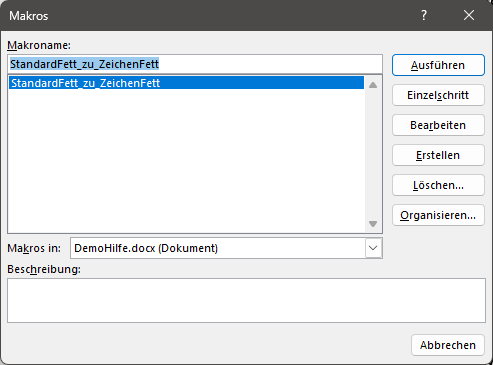
Ein Klick auf Ausführen wendet die im Makro aufgezeichneten Bedienschritte auf das Dokument an.

Den Makrocode anzeigen
Was steht denn nun in diesem Makro? Das können wir über die Makroauswahl durch Klick auf Bearbeiten im VBA-Editorfenster anzeigen lassen:
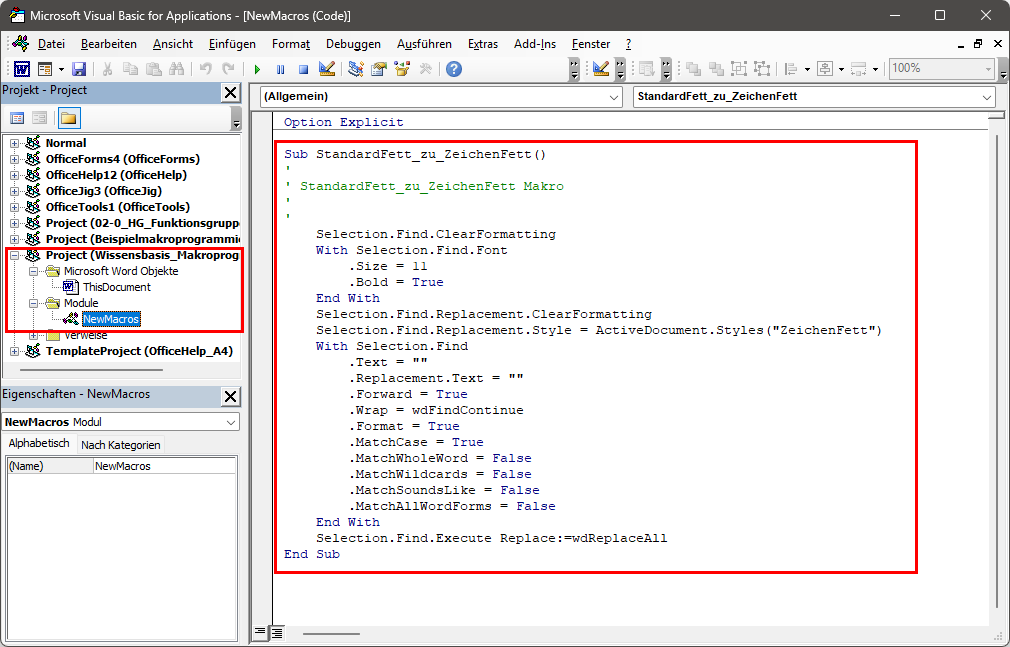
Das ist der VBA-Makrocode, den wir einfach dadurch erzeugt haben, dass wir eine Reihe von Bedienhandlungen aufgezeichnet haben.
Diesen Code können wir im VBA-Editor nun auch bearbeiten.
Das Makro bearbeiten
Wir haben beim Testen festgestellt, dass unser Makro alle fett gesetzten Wörter im Dokument mit der Zeichenformatvorlage ZeichenFett belegt und dadurch beispielsweise auch rote oder magentafarbene fette Wörter schwarz fett setzt. Das ist aber nicht gewollt.
Wir könnten nun das Makro neu aufzeichnen und dabei im Dialog Suche nach die Schriftfarbe zusätzlich angeben.
Das geht aber auch nachträglich im Makro-Editor.
- Wir öffnen die Makro-Vorlagendatei dotm und rufen Entwicklertools → Visual Basic auf:
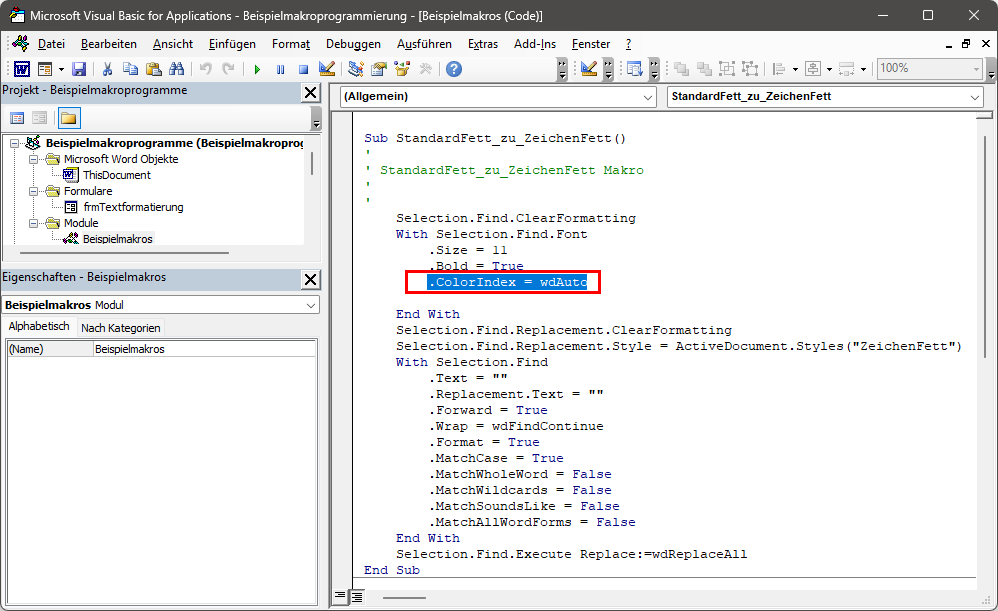
- Im Codeabschnitt With Selection.Find.Font fügen wir nach der Zeile .Bold = True eine neue Zeile ein und schreiben dort .ColorIndex = wdAuto.
- Wir stellen den Cursor in eine andere Zeile und klicken auf Debuggen → Kompilieren von Project. Wenn wir keinen Syntaxfehler gemacht haben, kommt keine Fehlermeldung.
- Wenn wir nun das Makro erneut ausführen, werden nur die fetten Wörter in Schriftfarbe „Automatisch“ (= Schwarz) mit der neuen Zeichenformatvorlage belegt, aber nicht solche fetten Wörter, die beispielsweise rot oder magentafarbig sind.
Das Makro in eine Makrovorlagendatei abspeichern
Das aufgezeichnete und bearbeitete Makro ist aktuell in einer ungespeicherten Word-Dokumentdatei abgelegt. In dieser können wir es nicht speichern, ohne das Dateiformat zu wechseln: entweder in ein Word-Dokument mit Makros (Dateiendung .docm), oder besser: in eine Makro-Vorlagendatei (Dateiendung .dotm).
Wenn diese Datei neu entstehen soll, können wir einfach wie folgt vorgehen:
- Dokument Speichern unter …
- Auswahl Dateiformat Word-Vorlage mit Makros (.dotm)
- Den gewünschten Ablagepfad auswählen und Speichern (dotm).
- Nun löschen wir noch allen sichtbaren Dokumentinhalt aus der Datei heraus und speichern nochmals.
Ein Makro aus einer Vorlagendatei ausführen
Vorbereitungen
Um das Makro ausführen zu können ist folgendes zu tun:
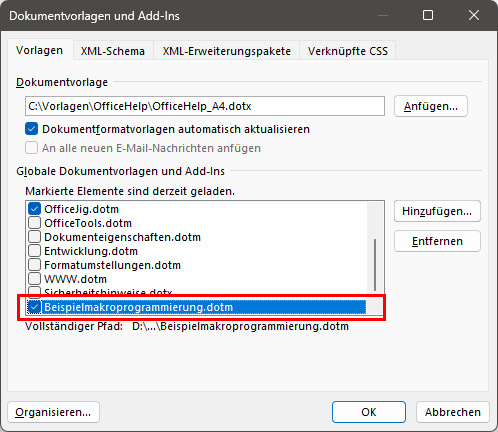
- Wir müssen die Dokumentvorlage anbinden: dazu rufen wir Entwicklertools → Dokumentvorlage auf:
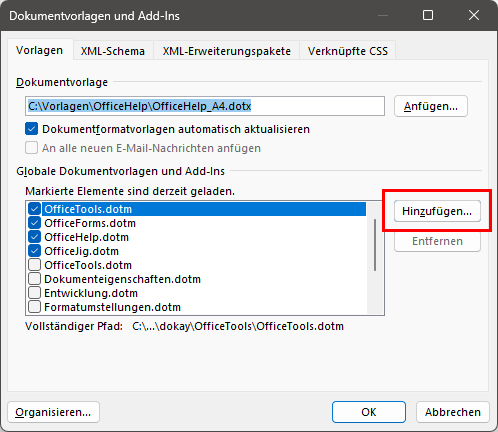
- Wir klicken auf Hinzufügen, wählen die dotm-Datei aus, und klicken auf OK.
- Jetzt rufen wir die schon vorgestellte Maske zur Ausführung von Makros auf und filtern auf Makros aus der eben hinzugefügten dotm-Datei:
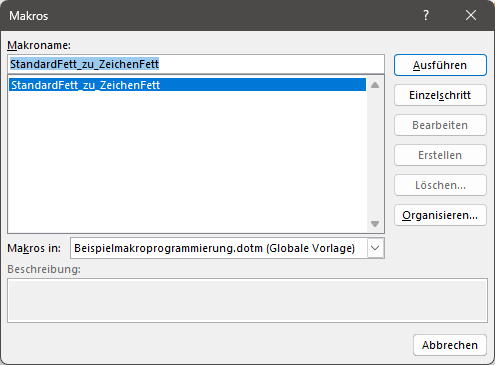
Wir klicken auf Ausführen. Das Makro wird auf das aktuell geöffnete Dokument angewendet.
Einen Makroaufruf in die Schnellstartleiste einbinden
Um für die Ausführung des Makros nicht immer die im vorigen Abschnitt beschriebenen Schritte 4. bis 6. vollziehen zu müssen, können wir den Aufruf des Makros einfach auf ein Symbol in der Symbolleiste für den Schnellzugriff, der sog. Schnellstartleiste legen.
Das geht so:
- Wir rufen das Menü Datei → Optionen → Symbolleiste für den Schnellzugriff auf.
- In der linken Spalte stellen wir den Filter um auf Makros und finden unser Makro unter Beispielmakroprogrammierung.Beispielmakros.StandardFett_zu_ZeichenFett.
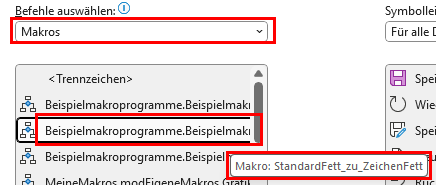
- Wir klicken auf Hinzufügen und vergeben noch einen sprechenden Namen und ein passendes Symbol:
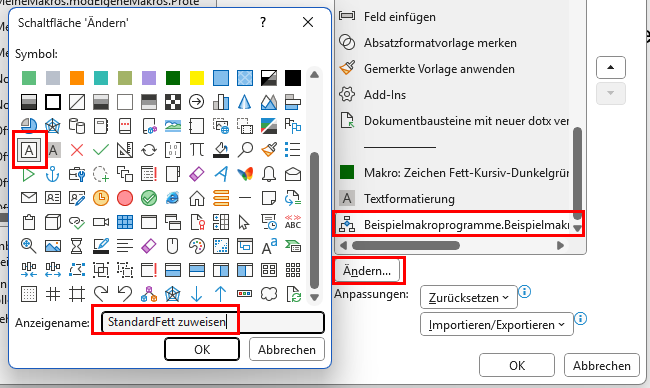
- Wir verlassen die Dialoge mit OK. Nun haben wir in der Schnellstartleiste eine Schaltfläche, mit der wir das Makro ganz einfach aufrufen können.

Vertiefung
Ein weiteres Makro erstellen
Wir zeigen nun an einem anderen Beispiel noch einmal, wie der Prozess der Makroaufzeichnung und ggf. Nachbearbeitung abläuft.
Wir möchten die Formatierung eines Dokuments so anpassen, dass wir für Absätze im Standard-Absatzformat die Orientierung von linksbündig auf Blocksatz umstellen. Außerdem sollen diese Absätze eine Initiale, also einen hervorgehobenen ersten Buchstaben bekommen, der 16pt groß ist.
Das Makro muss also folgendes abbilden:
- Zum ersten Buchstaben im nächsten Absatz des Formats Standard springen
- Diesen Buchstaben markieren
- Dessen Schriftgröße anpassen
- Für den Absatz die Orientierung auf Blocksatz stellen.
- Wieder bei Schritt 1 anfangen, bis das Ende des Dokuments erreicht ist.
Bei Schritt 5 stoßen wir dabei auf ein Problem: die Makro-Aufzeichnungsfunktion kann so eine Schleife nicht abbilden.
Wir haben das Makro daher separat in VBA programmiert und dabei eine Schleife über alle Absätze eingebaut:
Sub ErstesZeichenUndBlocksatz()
    Dim para As Paragraph
    Dim rng As Range

    ' an den Anfang des Dokuments springen
    Selection.HomeKey Unit:=wdStory

    ' alle Absätze durchgehen
    For Each para In ActiveDocument.Paragraphs
        ' prüfen, ob Absatzvorlage "Standard" ist
        If para.Style = ActiveDocument.Styles("Standard") Then
            ' Absatz auf Blocksatz umstellen
            para.Alignment = wdAlignParagraphJustify
            ' erstes Zeichen auswählen
            Set rng = para.Range
            rng.SetRange Start:=rng.Start, End:=rng.Start + 1
            rng.Font.Size = 16
        End If
    Next para
End Sub
Hinweis: Zeilen, die mit einem einzelnen Hochkomma beginnen, sind Kommentare im Code. Der VBA-Editor zeigt diese in grüner Schrift an.
Funktionsablauf: Dieses Makro durchläuft alle Absätze des Dokuments, prüft, ob es sich um einen Absatz vom Format Standard handelt, setzt bei Zutreffen dieser Bedingung die Orientierung auf Blocksatz, selektiert dann das erste Zeichen und setzt dessen Größe auf 16pt.
Den Makroaufruf vereinfachen, ein Programmfenster selbst programmieren
Wir wollen es dem Anwender leichter machen, die Makros im täglichen Umgang mit Word zu nutzen.
Dazu erstellen wir in der VBA-Entwicklungsumgebung ein kleines Programmfenster (UserForm; wir nennen das Maske), aus dem heraus die beiden Makros über Schaltflächen aufgerufen werden können.
Der Aufruf dieser Maske erfolgt dann über ein eigenes Makro, welches über eine Schaltfläche in der Symbolleiste für den Schnellzugriff gestartet wird.
- Wir beginnen damit, die Makrovorlagendatei zu öffnen, in der die beiden bisherigen Makros liegen (dotm). Aus dieser Datei wechseln wir (über Entwicklertools → Visual Basic oder mit Alt + F11) in den VBA-Editor:
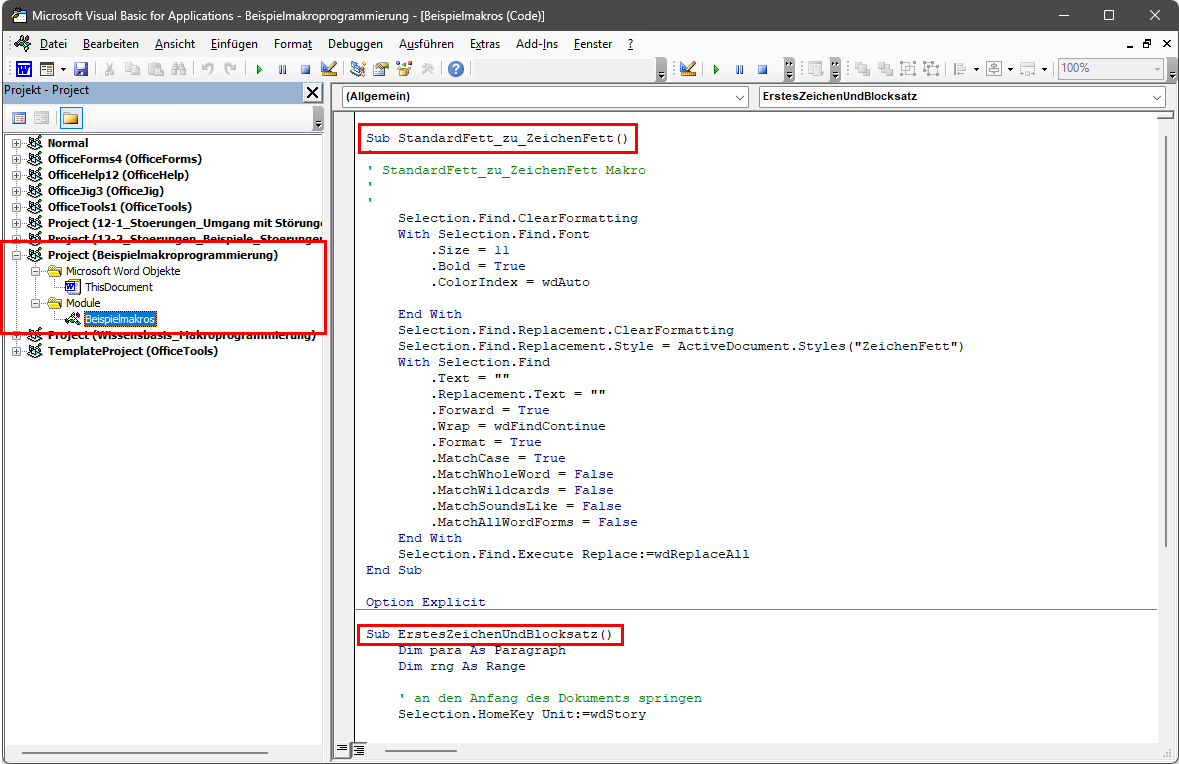
Hier sehen wir die beiden bisher erstellten Makros.
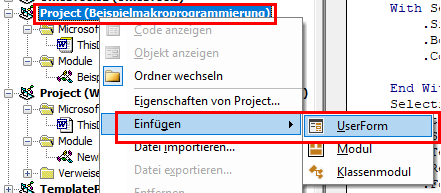
- Wir legen in dem Projekt ein neues Formular (UserForm) an:
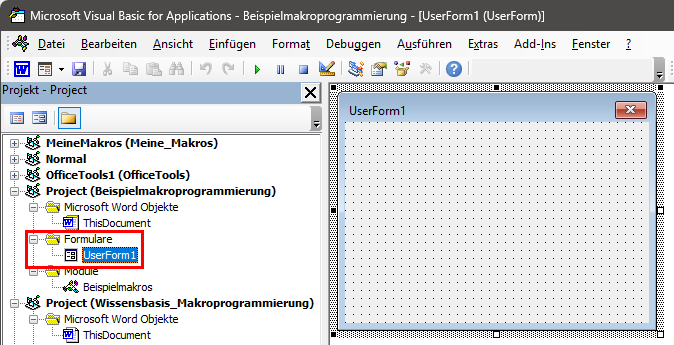
Die neue UserForm wird automatisch in einem eigenen Zweig des Projektstrukturbaums angelegt:
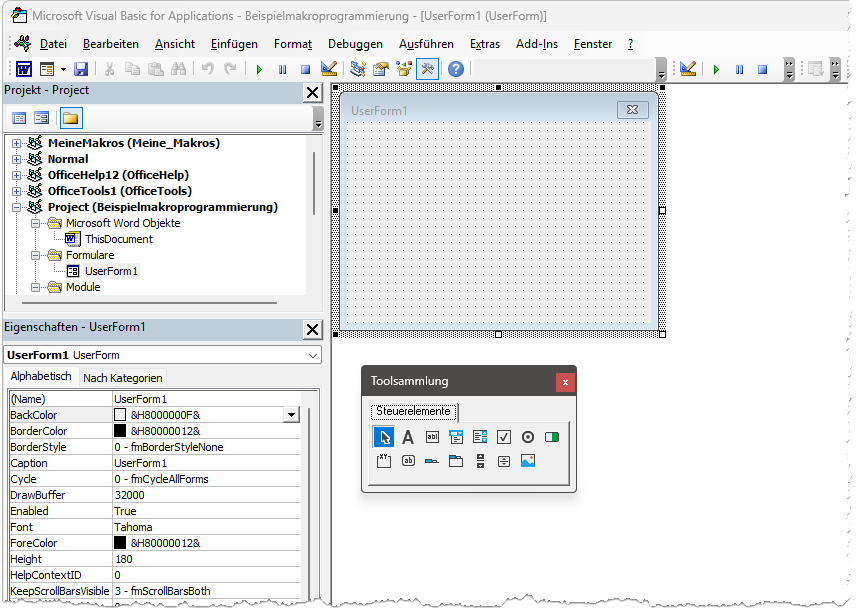
- Über Menü Ansicht → Eigenschaftenfenster blenden wir die Eigenschaften der UserForm ein. Ein Klick in die leere UserForm bringt die Toolsammlung mit den verwendbaren Steuerelementen in den Vordergrund.
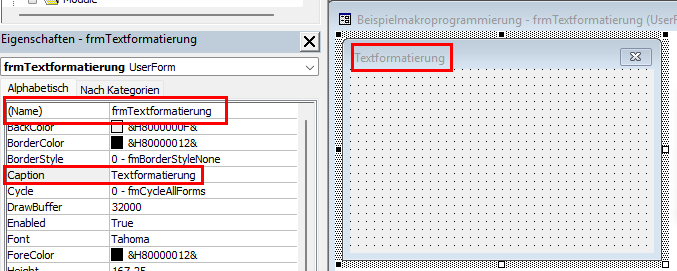
- Wir benennen die UserForm zunächst um in „frmTextformatierung“ und vergeben ihr im Feld „Caption“ den entsprechenden Titel.
- Nun legen wir ein erläuterndes Beschriftungsfeld sowie drei Befehlsschaltflächen an: „ZeichenFett anwenden“, „Initiale“ und „Abbruch“.
-
- Das Beschriftungsfeld fügen wir über die Toolsammlung ein, indem wir zuerst auf die Schaltfläche „A“ klicken und dann einen Rahmen im Fenster aufziehen. Wir geben ihm einen Namen (lblText1) und notieren im Feld „Caption“ den anzuzeigenden Text.
-
- Die Befehlsschaltflächen legen wir über die Funktion „ab“ in der Toolsammlung an. Das Erstellen funktioniert wie beim Beschriftungsfeld durch Aufziehen eines entsprechenden Bereichs. Die Schaltflächen haben zunächst automatisch vergebene Namen und Beschriftungen.
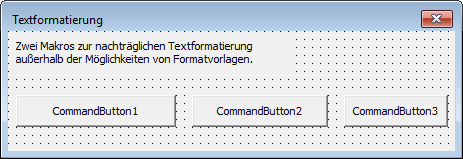
Hinweis: Wie Sie an der vorstehenden Abbildung erkennen können, haben wir inzwischen die Höhe und Breite der UserForm etwas angepasst. Das gelingt einfach durch Ziehen des Rands oder der rechten unteren Ecke mit gedrückter linker Maustaste.
| Schaltfläche | Neuer Name (Name) | Beschriftung (Caption) |
|---|---|---|
| CommandButton1 | cmdFett | ZeichenFett anwenden |
| CommandButton2 | cmdInitiale | Initiale |
| CommandButton3 | cmdCancel | Abbrechen |
Jetzt ist der Entwurf fertiggestellt. Es fehlt nun noch die Zuordnung der Funktion (Makros) zu den Schaltflächen.
- Wir klicken einmal mit der rechten Maustaste in die erste Befehlsschaltfläche und wählen Code anzeigen. Dadurch öffnet sich das Codefenster der UserForm und dort ist schon die Klammer einer Funktion (aus Anfangs- und Endezeile) für die Schaltfläche angelegt:
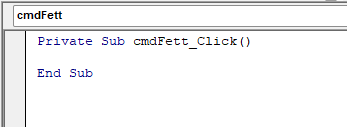
In diese Klammer tragen wir nun ein, was die Schaltfläche tun soll. Sie soll nämlich das Makro „StandardFett_zu_ZeichenFett“ aufrufen. Also notieren wir:
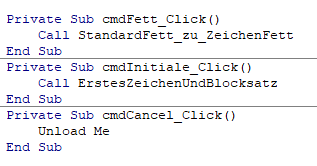
Call StandardFett_zu_ZeichenFett
Dasselbe wiederholen wir für die zweite Schaltfläche:
Call ErstesZeichenUndBlocksatz
Die Schaltfläche Abbrechen erhält folgende Codezeile:
Unload Me
denn ihre einzige Funktion ist, das Fenster selbst zu schließen.
Ergebnis:
- Nun brauchen wir noch ein Makro, welches dieses Fenster aufrufen kann. Wichtig dabei: damit dieses auch von außerhalb der Datei, in der es notiert ist, aufgerufen werden kann, muss es eine „Public Sub“ sein:
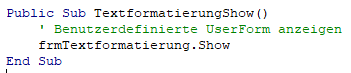
Hinweis: Wir schreiben dieses Makro in das Modul „Beispielmakros“ des Projekts „Beispielmakroprogrammierung“. So trennen wir den Code für die direkte Funktion der UserForm von den anderen Funktionen in der Makrodatei. Es würde aber auch funktionieren, wenn dieses Aufrufmakro im Code der UserForm selbst notiert wäre.
- Dieses Makro können wir im nächsten Schritt in die sog. Schnellstartleiste Wie das geht, haben wir schon im ersten Teil gezeigt. Hier müssen wir dasselbe mit dem neuen Makro TextformatierungShow machen.
Endergebnis
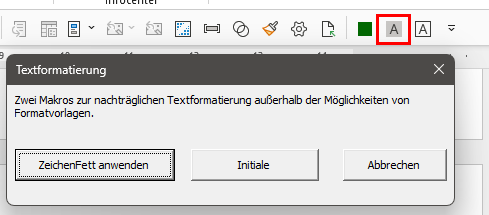
Fertig. Jetzt können wir testen. Dazu klicken wir auf das neue Symbol in der Schnellstartleiste und rufen damit die neue Maske auf.