
Grafiken in Word
Einführung

Kaum eine technische Dokumentation kommt ohne Abbildungen aus. Ob es eine Betriebsanleitung, eine Montageanleitung, eine Referenzdokumentation zu einer Software oder ein Produktdatenblatt aus dem Bereich des Marketings ist – fast immer dienen Abbildungen dazu, besondere Eigenschaften des Produkts besser zu erläutern und hervorzuheben.
Dazu dienen Fotos, Konstruktionszeichnungen, CAD-Modelle oder, im Fall von Software-Dokumentationen, oft Screenshots von Programmoberflächen. Meist wird die Bildgrundlage noch mit grafischen Elementen ergänzt, und es kommen Pfeile, Nummern, Hervorhebungen durch Kästen oder Linien hinzu.
Die nebenstehende Abbildung – ein Ausschnitt aus einer Software-Dokumentation – zeigt dies exemplarisch.
Wir konzentrieren uns in diesem Artikel nur auf den mittleren Bereich der Seite, also den Teil, wo zwei übereinander liegenden Screenshots mit Linien und Kommentaren beschrieben werden. Technisch betrachtet handelt es sich dabei in Word um drei unterschiedliche Gestaltungselemente, die ähnlich, aber nicht gleich sind:
- die Grafik; bzw. in diesem Fall die beiden teilweise überlappend angeordneten Grafiken;
- horizontale und vertikale Linien, oder andere sogenannte Formen
- und schließlich noch frei platzierte Texte in der Form sogenannter Textfelder.
Auf den ersten Blick scheinen Grafiken, Formen und Textfelder sehr ähnlich zu sein; sie lassen sich mit ähnlichen Werkzeugen bearbeiten und in das Dokument einbinden. Zudem sind uns diese Elemente auch aus anderen Office-Produkten – insbesondere aus PowerPoint – vertraut, und wir erwarten deswegen ähnliche Prinzipien der Bearbeitung.
Aber der Schein trügt. Deswegen lohnt sich der Blick hinter die Kulissen von Word; und dann gelingt uns ein sicherer Umgang von Grafiken mit Beschriftungselementen.
Grafiken mit Wordmitteln einbauen
Word stellt einen eigenen Dialog bereit, mit dem Grafiken ins Dokument eingebunden werden können. Je nach Anwendungsfall ist diese Möglichkeit einem reinen Copy & Paste klar vorzuziehen.
Wir wählen den Befehl Einfügen → Bilder → Dieses Gerät, um eine lokal verfügbare Datei ins Dokument einzubauen.

Hinweis: In .docx-Dateien stehen noch andere Bildquellen zur Verfügung, allerdings mit Einschränkungen.
Weitere Quellen
Um auf weitere Quellen zugreifen zu können, müssen Sie in den Datenschutzeinstellungen von Word das Kontrollkästchen Optionale verbundene Erfahrungen aktivieren anhaken.
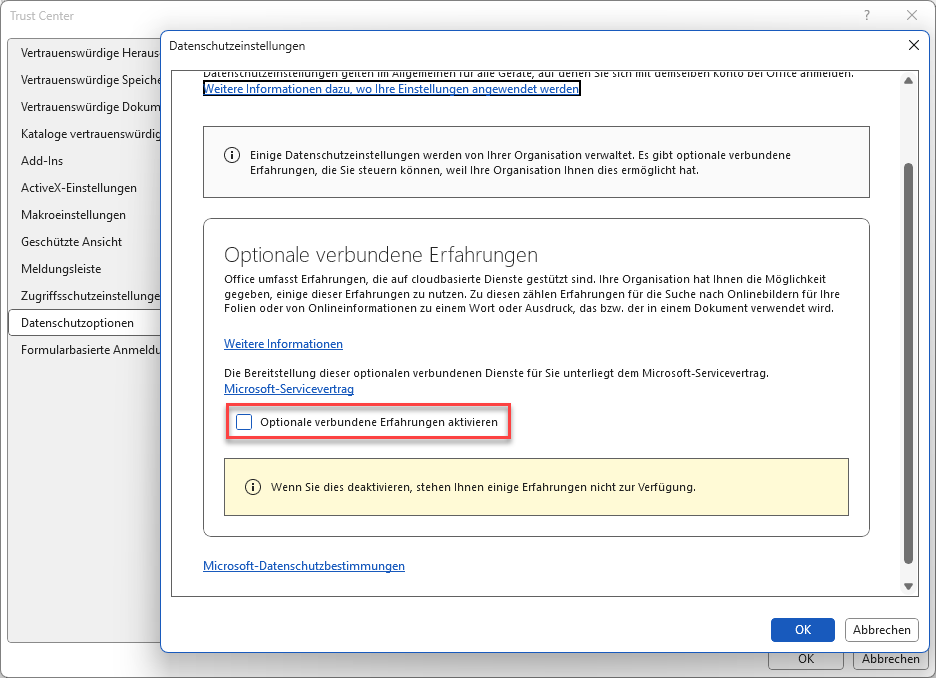
Diese Einstellung finden Sie mit dem Befehl Datei → Optionen → Trust Center → Einstellungen für das Trust Center → Datenschutzoptionen → Datenschutzeinstellungen.
Dann stehen die folgenden Optionen zur Verfügung:
- Mobiles Gerät: Lassen Sie sich einen QR-Code anzeigen, den Sie mit Ihrem mobilen Endgerät scannen können, um auf Bilder auf diesem Gerät zuzugreifen. Dazu benötigen Sie die Windows-App auf Ihrem Gerät.
- Archivbilder: Mit diesem Befehl erhalten Sie Zugriff auf die Word-eigene Bilddatenbank mit zahlreichen Fotos, Grafiken und Illustrationen.
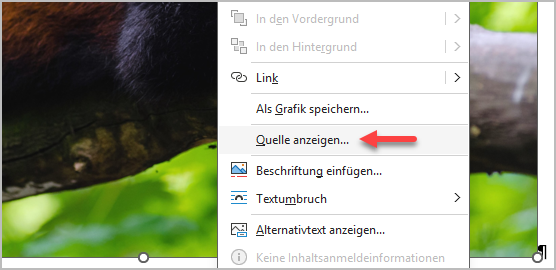
- Online-Bilder: Greifen Sie auf thematisch sortierte Bilder aus verschiedenen Online-Quellen zu. Die genaue Bildquelle kann beim eingebauten Bild anschließend über das Kontextmenü und den Befehl Quelle anzeigen… angezeigt werden:
Lokale Bilder einfügen
Im Beispiel beschränken wir uns darauf, Bilder einzubauen, die auf dem lokalen Dateisystem vorhanden sind. Wenn Sie den entsprechenden Befehl ausführen, gelangen Sie zu einem Auswahldialog. Navigieren Sie über den Explorer zu der Grafik, die Sie einbinden möchten und markieren Sie sie.
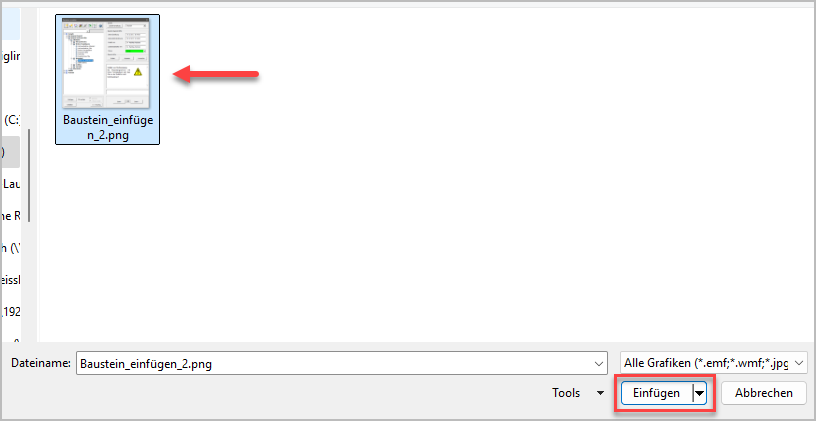
Mit Einfügen fügen Sie die Grafik in das Word-Dokument ein. Bevor Sie das tun, möchten wir Sie darauf hinweisen, dass an dieser Stelle bestimmte Optionen zur Verfügung stehen.
Einfügen

Dieser Befehl funktioniert wie einfaches Copy & Paste: Die Datei wird fest ins Dokument eingebunden, zwischen der Datenquelle im Dateisystem und der Datei in Word besteht anschließend keine Verbindung (mehr).
Mit Datei verknüpfen
Wählen Sie diese Option, legt Word lediglich eine Verknüpfung zur Datei im Dateisystem an. In Word selbst sehen Sie keinen Unterschied, die Word-Datei aber wird nur marginal größer im Vergleich zu den Varianten, welche die gesamte Datenlast in Word ablegen. Die Grafik-Quelldatei und das Word-Dokument sind verknüpft, wenn Sie also die Quelldatei ändern, wirkt sich diese Änderung (ggf. nach einer Aktualisierung der Grafik mit F9) auch auf die Verknüpfung in Word aus.
Einfügen u. Verknüpfen
Diese Variante ist eine Kombination aus den beiden vorangegangenen: Die Grafik wird voll im Dokument gespeichert, bleibt aber mit der Quelle verbunden. Wenn Sie diese ändern, wird auch die Grafik im Dokument geändert.
Anmerkungen
Je nach Größe der einzubindenden Grafiken kann es mehr oder weniger wichtig sein, für welche Variante sie sich entscheiden. Im Sinne einer konsequenten Datenhaltung aber wäre es sinnvoller, Grafiken zu verknüpfen, auch, um das Dokument „schlank“ zu halten.
Das Problem in Word ist dabei, dass die Eigenschaft verknüpft an der Grafik nicht ablesbar ist. Lediglich über den Befehl Datei → Informationen → Verknüpfungen mit Dateien bearbeiten ist eine Liste aufrufbar, die alle Verknüpfungen führt.

Dieser Liste sieht man allerdings nicht an, an welcher Stelle im Dokument welche Grafik liegt.
Hier wird ein klarer Vorteil der Einbettung von Grafiken mittels der INCLUDEPICTURE-Funktion sichtbar: wenn wir in die Feldfunktionsansicht umschalten, können wir das Dokument nach einem bestimmten Dateinamen durchsuchen.
Vertiefung
Grafiken als Felder einbauen
Sogenannte Word-Felder sind den meisten Benutzern schon einmal untergekommen, etwa in Form von Inhaltsverzeichnissen, Querverweisen oder Seitenzahlen. Sie werden benutzt, um variablen Inhalt darzustellen. Gerade im Umgang mit Grafiken bieten sie sich an, und das aus einer Vielzahl von Gründen.
Einer dieser Gründe ist, dass Word-Felder in der Entwurfsansicht sichtbar sind – das sind normal eingefügte Grafiken nicht! Denn die Word-Funktion zum Einfügen von Grafiken legt (etwas konterintuitiv) Textfelder an, wenn Grafiken eingebaut werden. Und diese sind in der Entwurfsansicht nicht sichtbar.
Feld einbauen
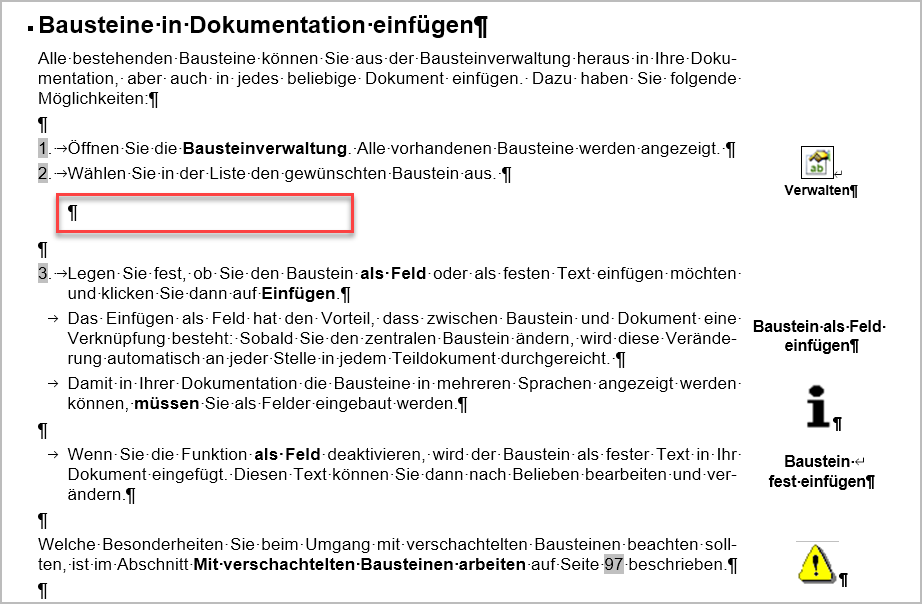
Um ein neues Feld in Word anzulegen, wählen Sie an einer passenden Stelle in Ihrer Dokumentation den Befehl Einfügen → Schnellbausteine → Feld.

Im Beispiel ist das ein neuer Absatz in einer etwas zu textlastigen Aufzählung, die wir gerne durch eine Grafik auflockern würden.
Im Dialog Feld grenzen wir zunächst die sehr umfangreiche Liste der möglichen Felder über die Auswahl der Kategorie Verknüpfungen und Verweise ein. Innerhalb dieser wählen wir dann das Feld IncludePicture („Bild einfügen“) aus.
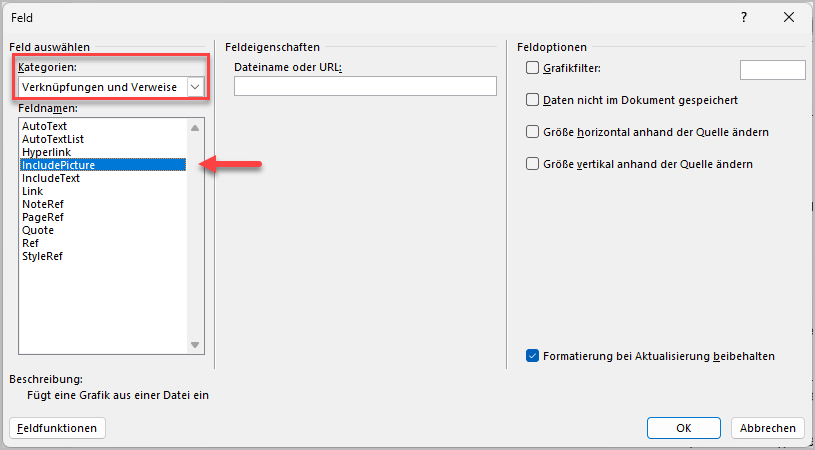
Damit ist es aber noch nicht getan – das Feld „weiß“ in dieser Form noch nicht, welche Grafik es einbetten soll. Dies wird im Bereich Feldeigenschaften vermerkt. Leider gibt es hier keinen Auswahldialog, mit dem Sie Ihre lokalen Verzeichnisstrukturen durchsuchen könnten; Sie müssen den Pfad zur Datei von Hand eingeben.
Das ist allerdings nicht so schwierig, wie es vielleicht klingt. Zur Illustration zeigen wir Ihnen zwei übliche Varianten der Grafikablage und wie sich diese auf den Feldinhalt auswirken:

Die einzubindende Grafik liegt „neben“ Ihrem Word-Dokument im selben Verzeichnis.

Es genügt, den Dateinamen der Grafik anzugeben.

Die einzubindende Grafik liegt „unter“ Ihrem Word-Dokument in einem separaten Verzeichnis (Grafik).
Sie müssen das untergeordnete Verzeichnis und den Dateinamen der Grafik angeben.
Im Beispiel haben wir uns zur besseren Übersicht für Variante 2 entschieden, also einen Grafik-Ordner angelegt und die einzubauende Grafik in diesem Verzeichnis platziert.
Wichtig: Word „rechnet“ relativ vom Dokument ausgehend, unabhängig davon, wo dieses liegt. Verschieben Sie also beispielsweise Ihr Dokumentenverzeichnis einschließlich des Unterverzeichnisses „Grafik“ von der C:\- auf die D:\-Festplatte, brauchen Sie den Feldinhalt hinsichtlich des Pfades nicht anzupassen. Achten Sie aber unbedingt darauf, dass sich die relative Position des Speicherorts der Grafik zum Dokument nicht ändert!
Formatierungsoptionen
Bevor wir das Feld nun aber einbauen, wollen wir Sie noch auf einige wichtige Optionen hinweisen.

- Im Bereich Feldoptionen sollten Sie die Option Daten nicht im Dokument speichern aktivieren – sie sorgt dafür, dass die eigentliche Datenlast der Grafikdatei nicht im Dokument landet. Das ist insbesondere bei umfangreichen Dokumentationen mit zahlreichen Abbildungen empfehlenswert, da die Word-Performanz bei zunehmender Dateigröße leiden kann.
- Das Kontrollkästchen Formatierung bei Aktualisierung beibehalten ist standardmäßig aktiviert und sollte es im Regelfall auch bleiben. Mit dieser Option wird dem Feld bei einer Aktualisierung wieder das Absatzformat zugewiesen, das es ursprünglich hatte – essenziell für Dokumentationen wie unsere, die mit einem speziellen Grafik-Format arbeiten.
- Über die Schaltfläche Feldfunktionen können Sie sich das Feld in „ausgeschriebener“ Word-Syntax anzeigen lassen. Es kann nicht schaden, das einmal gesehen zu haben, zumal das genau die Ansicht ist, die Sie beim Umschalten der Feldfunktionen zu Gesicht bekommen:

Hinweis: Das \d am Ende des Feldausdrucks repräsentiert den Schalter Daten nicht im Dokument speichern.
Anmerkungen
Die weiteren Feldoptionen scheinen so veraltet zu sein, dass sie de facto keinen Nutzen mehr erfüllen. Soweit bekannt ist, bewirkt die Option
- Grafikfilter (\c converter), dass Dateiformate etwa aus MAC-OS (pictim32) eingebunden werden können.
- Größe horizontal vertikal anhand der Quelle ändern (\x und \y), die Grafik unabhängig vom Satzspiegel in der Originalgröße einbauen zu können. Im Test ließ sich eine Grafik lediglich auf Seitenbreite einbauen, Änderungen am Feld blieben ohne Konsequenz.
Tipp: Von allen drei Optionen sollte in der Praxis Abstand genommen werden. Unter support.microsoft.com wird etwa auf \x und \y gar nicht mehr eingegangen.
Die Position im umgebenden Text
Ein grundlegender Unterschied zwischen grafischen Elementen in Word und PowerPoint besteht zum Beispiel darin, dass diese Elemente in Word nahezu immer in einen umgebenden Text eingebunden sind; in PowerPoint dagegen sind sie immer nur auf einer Folie zusammengefasst. Das ist ein wesentlicher Grund dafür, warum sich zwischen diesen beiden Produkten die Bearbeitungstechniken unterscheiden:

In PowerPoint stehen grafische Elemente stets für sich…
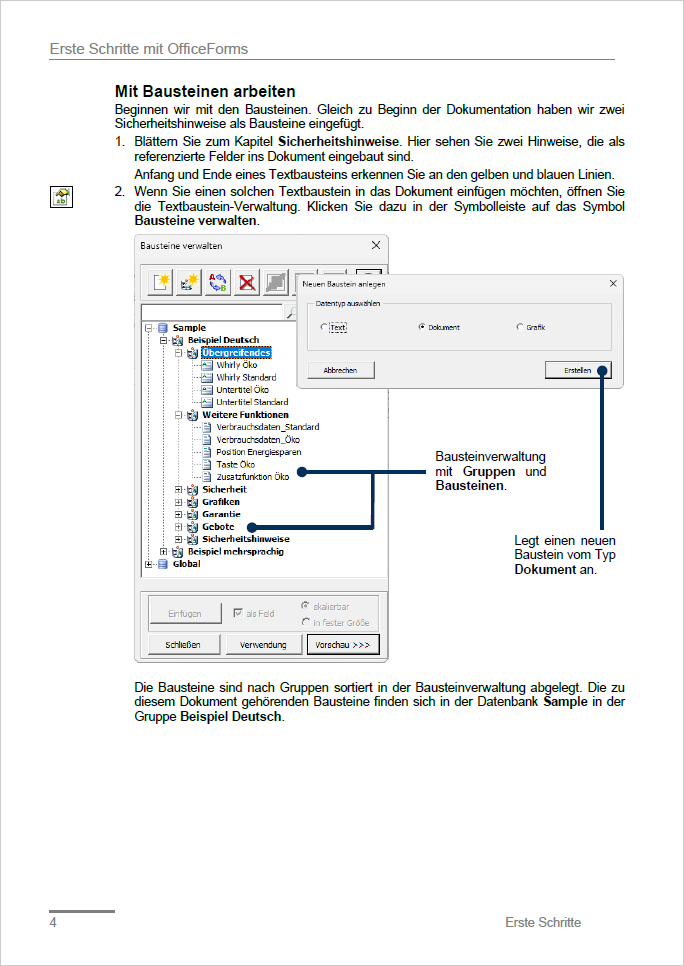
… in Word dagegen umgeben von Text.
Grafik oder Bild einbauen
Die erste wichtige Frage, die beim Einbau von grafischen Elementen in Word geklärt werden muss, lautet: wie soll mit dem umgebenden Text umgegangen werden. Die Frage klingt einfach und trivial, bei genauem Hinsehen gibt es dabei jedoch einige Fallstricke.
Beginnen wir mit dem einfachen Fall: dem Einbau einer einzelnen Grafik, die Sie entweder über Copy & Paste oder – wie weiter oben gezeigt – über eine Verknüpfung einfügen können.
In beiden Fällen sitzt die Grafik oder das Bild (die Begriffe werden hier synonym verwendet) exakt an der Stelle des Cursors und verdrängt den umgebenden Text nach oben bzw. nach unten.
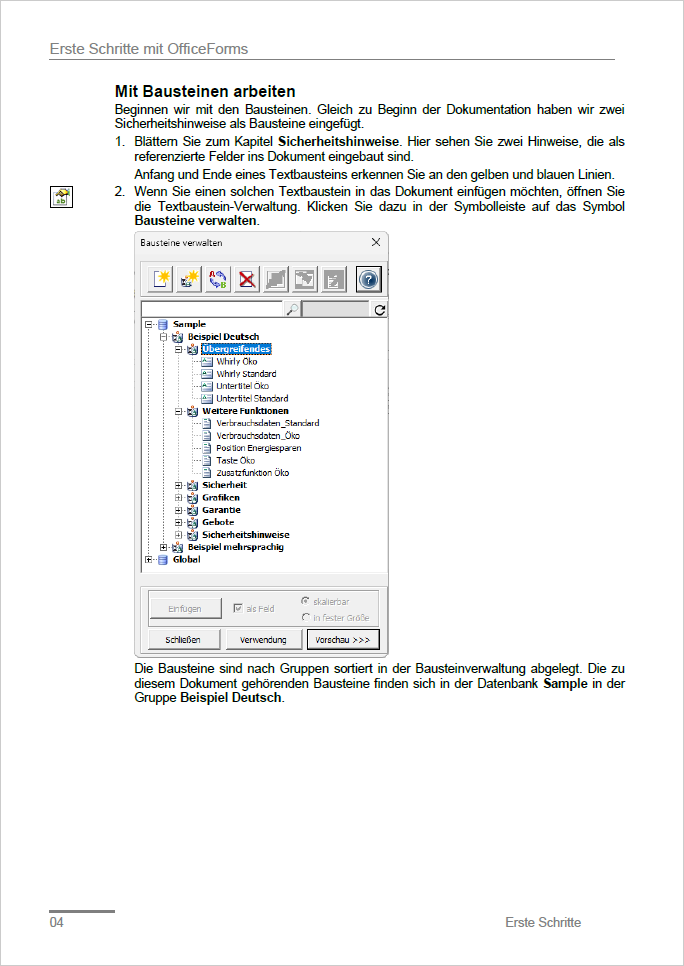
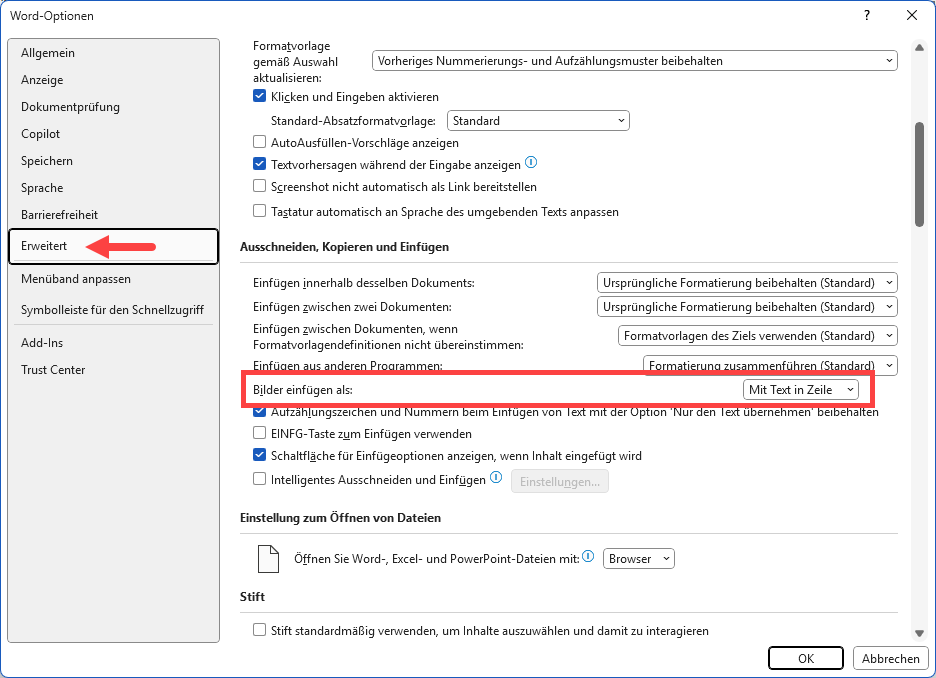
Ohne dass wir also mit dem internen Regelwerk von Word konfrontiert wurden, hat Word das gemacht, was wir erwartet haben. Zumindest dann, wenn bestimmte Einstellungen beim Einfügen von Grafiken noch dem ausgelieferten Standard entsprechen. Denn dann fügt Word die Grafik Mit Text in Zeile ein, also so, als würde es sich um „normalen“ Text handeln. Die entsprechende Einstellung ist in den erweiterten Optionen von Word zu finden.
Layoutoptionen
Zu dieser Option gibt es Alternativen, die Sie direkt im Dokument auswählen können, wenn Sie die Grafik mit der rechten Maustaste auswählen und auf den Eintrag Zeilenumbruch bzw. bei neueren Word-Versionen auf ein kleines Symbol Layoutoptionen neben der Grafik klicken:
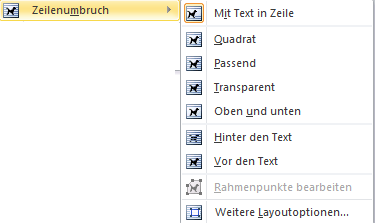
In älteren Word-Versionen
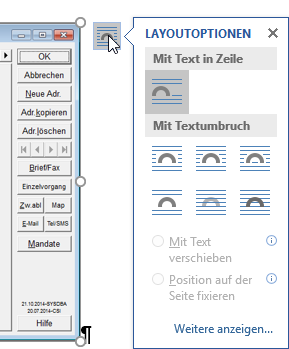
In neueren Word-Versionen
Die aktuell gewählte Option – Mit Text in Zeile – steht ganz oben, die Alternativen darunter. Sie haben folgende Bedeutung:
- Die Option Rechteck (an anderer Stelle auch mit Quadrat bezeichnet) lässt den Fließtext um eine Box mit der maximalen Höhe und Breite der Grafik herumfließen (auch wenn es sich zum Beispiel um eine kreisförmige Grafik handelt).
- Über die Option Passend fließt der umgebende Text mit wenig Abstand genau um das Bild herum. Eine dreieckige Grafik wird also auch dreieckig vom Text umflossen.
- Die Option Transparent lässt den Text auch in Bereiche der Grafik fließen, die transparent sind.
- Die Optionen Hinter den Text und Vor den Text sind im Kontext der Technik-Dokumentationen weniger von Belang. Sie tun im Übrigen genau das, was ihre Bezeichnung besagt.
Über Weitere Layoutoptionen werden Ihnen weitere Möglichkeiten zur Verfügung gestellt, den Text um die Grafik herum fließen zu lassen:
- In Technik-Dokumenten ist auch die Option Oben und unten zweckmäßig, die ähnlich wie die Standardoption Mit Text in Zeile dafür sorgt, dass der gesamte Satzspiegel für die Grafik reserviert ist – unabhängig davon wie schmal oder breit eine Grafik ist.
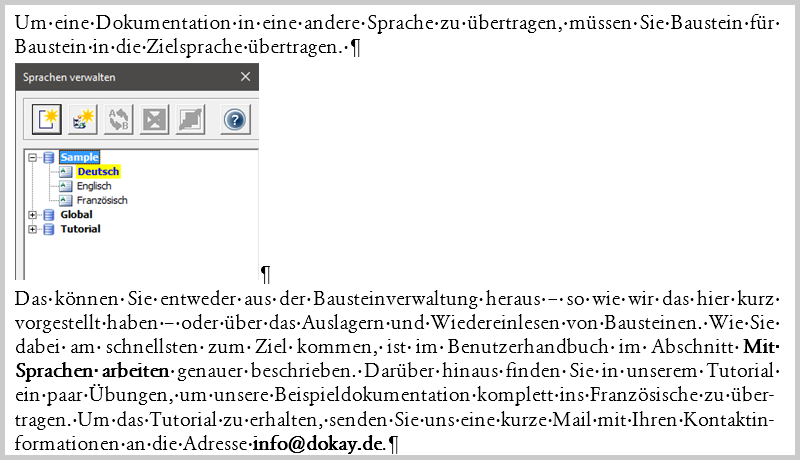
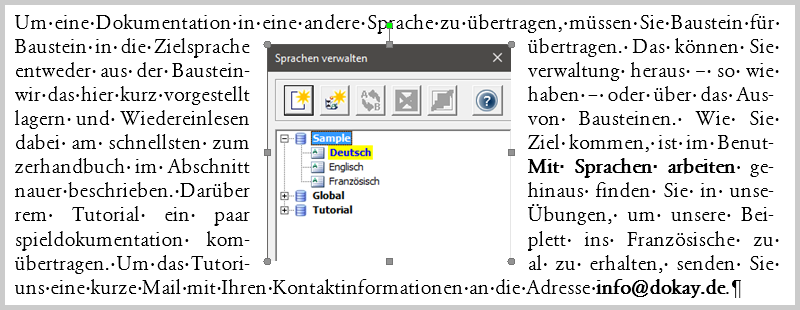
Schauen wir uns die wichtigsten Optionen noch einmal im Vergleich an und wählen dazu eine kleine Grafik, bei der die Unterschiede besser sichtbar sind. Denn einige Optionen erzielen ihre Wirkung nur, wenn die eingefügte Grafik klein genug ist, damit der umgehende Text sich entsprechend der Auswahl „anschmiegen“ kann.
- Der Standard: Mit Text in Zeile: Die Grafik wird behandelt ein Textzeichen, und kann entweder in einem eigenen Absatz platziert werden (wie in der folgenden Abbildung zu sehen), oder sie kann, was beispielsweise für sehr kleine Symbolgrafiken in Frage kommt, auch tatsächlich im Fließtext zwischen den Zeichen stehen.
- Option Quadrat: der für die Grafik reservierte Platz hat die Form eines Rechtecks (in Abgrenzung zu „passend“).
- Option Oben und unten: Der umgebende Text fließt niemals seitlich an der Grafik entlang, diese kann aber mitten in einem Absatz platziert sein.
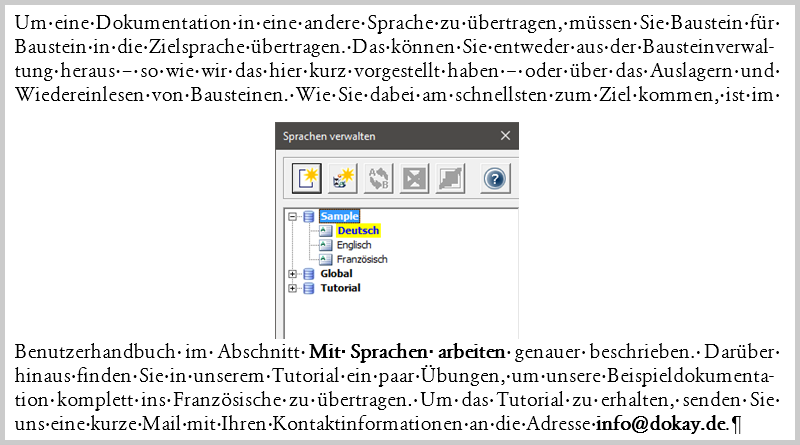
- Option Vor den Text: die Grafik überdeckt den Text.
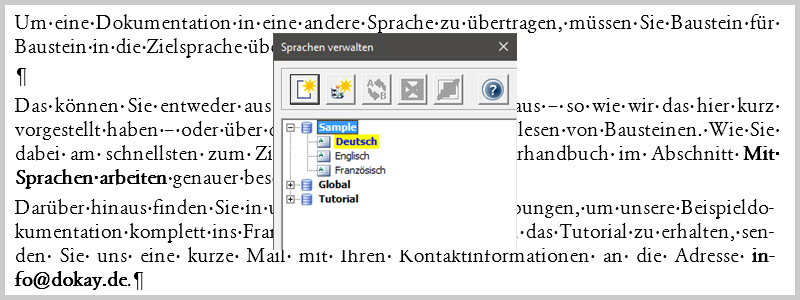
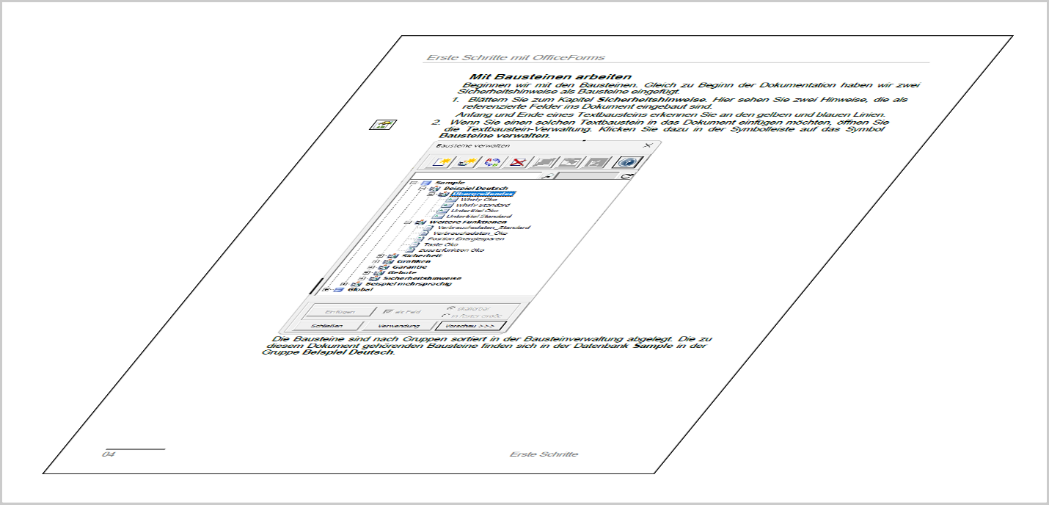
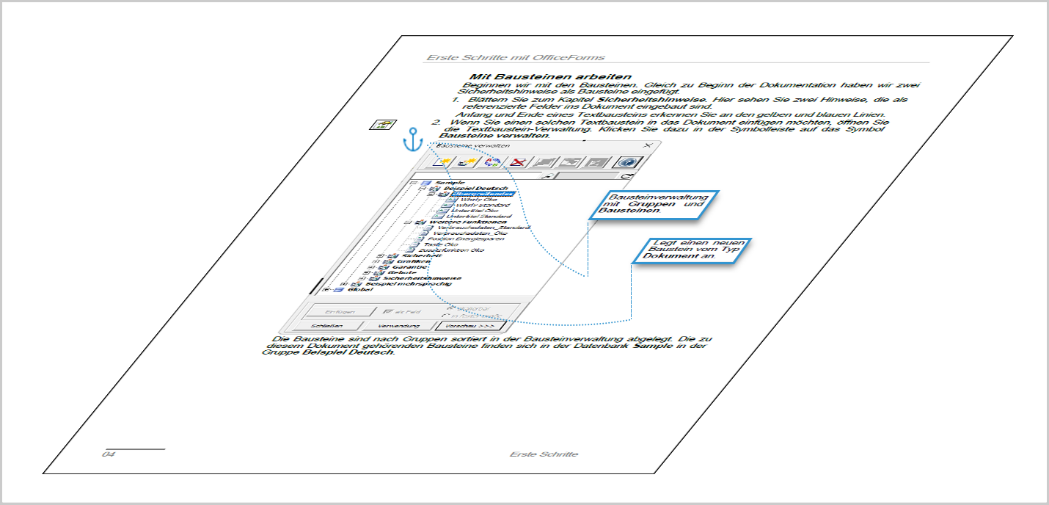
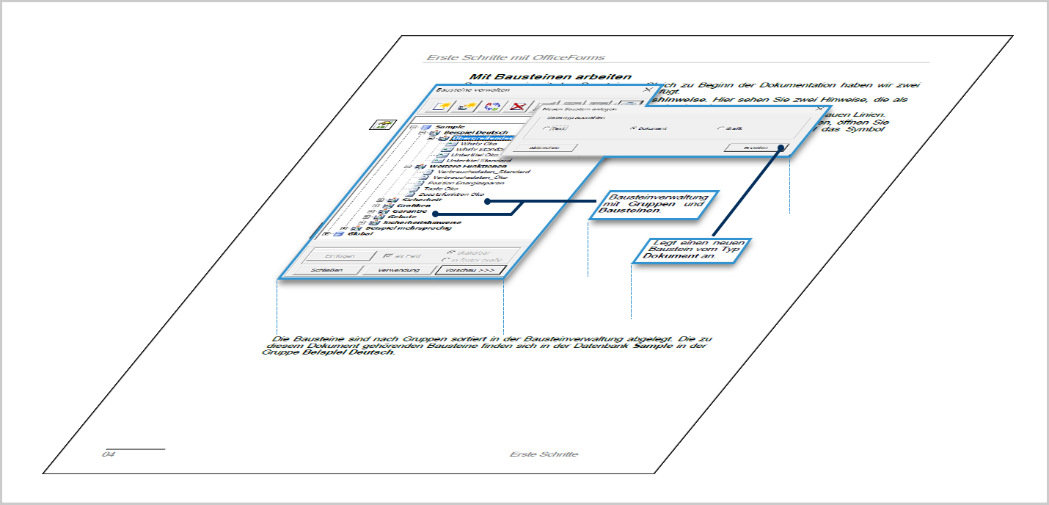
Bei Grafiken, die den gesamten Satzspiegel füllen, müssen wir eventuell durch Einfügen vieler leerer Absätze erst noch Platz schaffen, damit sich Fließtext und Bild nicht überlagern. Denn was die Layoutoptionen nicht verraten: Bei allen Alternativen zu dem Standard Mit Text in Zeile legt Word die Grafik auf eine eigene Ebene. Veranschaulichen lässt sich das, wenn wir das Blatt kippen und versuchen, eine dritte Dimension einzuziehen.
So sähe dann die Seite mit der Standard-Option Mit Text in Zeile aus: die Grafik wird behandelt wie ein Element des Fließtexts, also wie ein einzelner Absatz, der viel Platz beansprucht.
Anders bei den anderen Optionen: Hier wird die Grafik auf eine eigene Ebene herausgehoben und an einem Absatz im Dokument verankert.
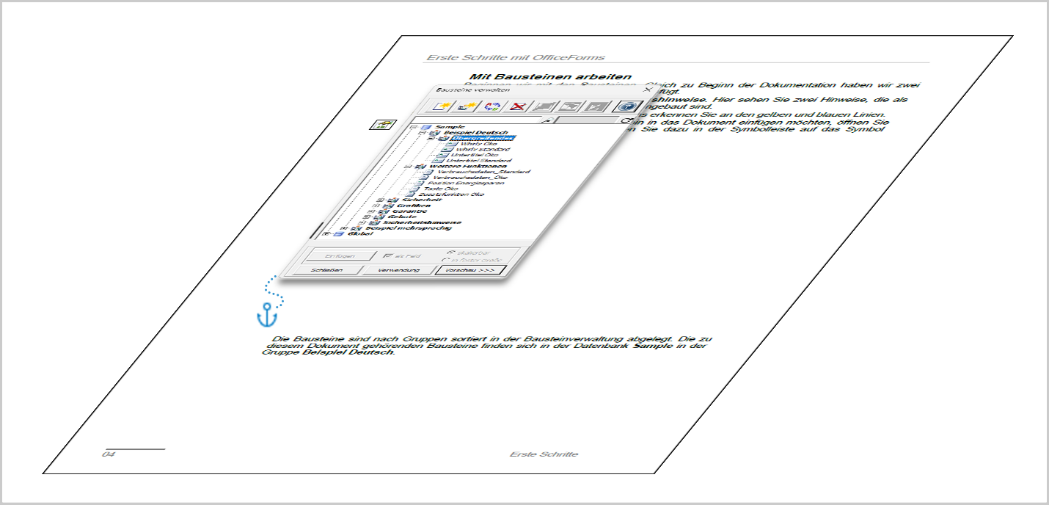
Diese Perspektive verdeutlicht auch, dass Word in einer solchen Konstellation regeln muss, wie mit dem Leerraum umgegangen werden soll, der dann „unterhalb“ der Grafik entsteht. Und genau das steuern die Layoutoptionen.
Mit der Umwandlung hat Word einen kleinen Anker neben eine Absatzmarke gesetzt – im Regelfall neben die Absatzmarke direkt unterhalb der Grafik. Dieser Anker wird sichtbar, wenn Sie die Grafik anklicken. Sie können den Anker dann mit der Maus an eine andere Stelle verschieben. Das kann sinnvoll sein, wenn mehrere verankerte Elemente zusammengeführt werden sollen – wir werden diesem Fall später nachgehen.

Wichtig ist: Sie müssen den Absatz mit dem Anker im Auge behalten, vor allem dann, wenn Sie Inhalte unmittelbar vor oder nach der Grafik hinzufügen oder löschen. Denn nicht die Ober- oder Unterkante der Grafik ist entscheidend dafür, ob Text unterhalb oder oberhalb der Grafik hinzugefügt (oder gelöscht) wird, sondern nur die Position des Ankers.
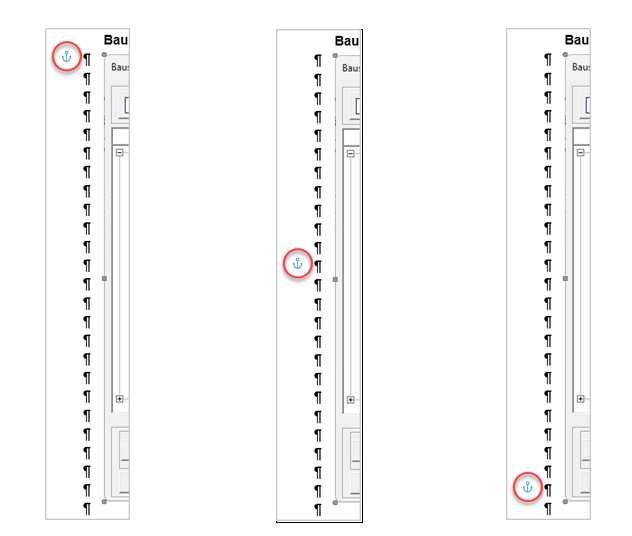
Wird der Absatz gelöscht, mit dem die Grafik verankert wurde, wird auch die Grafik selbst gelöscht!
Eine solche Verankerung lässt sich übrigens sehr viel präziser definieren, wenn Sie die Grafik anklicken und über das Kontextmenü Größe und Position aufrufen:
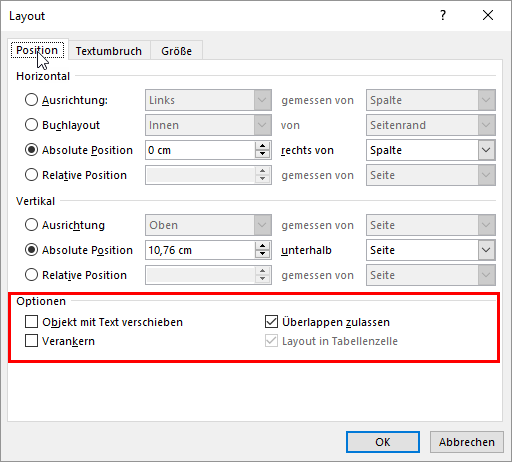
- Die Option Objekt mit Text verschieben hat folgende Funktion: wird oberhalb Text hinzugefügt, so rutscht die Grafik auf der Seite weiter nach unten und wird ggf. auf die folgende Seite umgebrochen.
- Die Option Verankern legt fest, dass die momentane Verankerung der Grafik an einem Absatz fixiert wird und nicht mehr geändert werden kann, solange diese Option aktiviert ist. Das Ankersymbol zeigt dann ein kleines Vorhängeschloss. In diesem Fall können Sie den Anker nicht mit der Maus anfassen und an einem anderen Absatzzeichen platzieren. Dies bedeutet keine Verankerung im Sinne einer absoluten Position auf der Seite!
- Die Option Überlappen zulassen regelt, ob die Grafik von einer anderen Grafik überlagert werden darf oder nicht. Wenn dieses Überlagern verboten wird, kann eine andere Grafik nur in der unmittelbaren Nähe, nicht aber darüber oder darunter platziert werden.
- Die Option Layout in Tabellenzellen ist nur dann relevant, wenn sich der Absatz, an dem eine Grafik verankert ist, in einer Tabelle befindet.
- Wenn die Option aktiviert ist, wird der Bezug direkt zum Absatz in der Tabelle hergestellt, d. h., wenn sich der Absatz in der Tabelle verschiebt, z. B. durch Hinzufügen einer neuen Spalte, verschiebt sich auch die Grafik entsprechend.
- Wenn diese Option nicht aktiviert ist, wird die Position der Grafik nur in Bezug zur Seite eingestellt; dabei ist es unerheblich, in welcher Tabellenzeile sich der Absatz befindet, an dem die Grafik verankert ist.
Grafiken kombinieren
Kehren wir zurück zu unserem Beispiel. Die zunächst einmal in Technik-Dokumenten recht probate Option Mit Text in Zeile kann sich immer nur auf eine Grafik beziehen. Die grafischen Elemente in unserem Beispiel enthielten jedoch zwei Grafiken. Und das bedeutet: wir müssen über die bereits eingefügte Grafik eine zweite darüberlegen.
Und spätestens jetzt kommen wir nicht umhin, die Layoutoption umzustellen. Denn die Kombination von zwei Grafiken oder von Grafik und Zeichnungselementen, die uns etwas später noch beschäftigen wird, funktioniert nur mit der Option Vor den Text, was mit einem Rechtsklick, dem Befehl Grafik formatieren und der Auswahl dieses Layouts auf der Registerkarte Layout auch einfach umzustellen ist.
Schauen wir uns diese Auswirkung noch einmal in der Gegenüberstellung an, denn es ist auf den ersten Blick irritierend, dass der Text auf dem unteren Teil der Seite plötzlich kaum mehr sichtbar ist. Erst bei genauerem Hinschauen wird erkennbar, dass dieser Textblock durch die Layoutänderung zusammengeschoben und von der Grafik überlagert wurde:

Layoutoption Mit Text in Zeile
Layoutoption Vor den Text
Um den Fließtext unterhalb der Grafik wieder an seine angestammte Stelle auf der Seite zu bringen, können wir zum Beispiel mit vielen Absatzmarken den Platz auffüllen, den die Grafik beansprucht. Diese Arbeitsweise ist in den meisten Fällen nicht empfehlenswert, kann aber übergangsweise eine ganz gute Hilfskonstruktion sein, denn nur so können wir jetzt die zweite Grafik genau an die Position schieben, wo sie die erste Grafik überdecken soll:

Ausgangszustand: der Platz der Grafik wurde mit Leerzeilen aufgefüllt.
.. um so auch eine zweite Grafik an den gewünschten Platz schieben zu können (mit Layoutoption „Vor den Text„).
Um das zu erreichen, müssen Sie folgendermaßen vorgehen
- Fügen Sie die zweite Grafik ein. Standardmäßig wird sie zunächst mit der Option Mit Text in Zeile ins Dokument übernommen.
- Klicken Sie diese zweite Grafik mit der rechten Maustaste an. Das Kontextmenü enthält schon einen Eintrag für das aktuelle Layout. Mit Klick auf diesen Eintrag können Sie das Layout in Vor den Text abändern.
- Verschieben Sie die Grafik an die gewünschte Stelle.
- Nun können Sie die Grafiken über die Registerkarte Bildtools / Format oder das Kontextmenü per rechter Maustaste gruppieren, d.h. relativ zueinander fixieren.
Tipp: Übrigens können Sie anschließend die Layoutoption für die gruppierten Grafiken wieder in das Layout Mit Text in Zeile zurücksetzen, und sie damit wieder zu einem stabilen Teil Ihrer Dokumentation machen.

Erstes Fazit
Wir haben jetzt schon einmal ein paar sehr wichtige Word-Techniken im Umgang mit Grafiken kennengelernt:
- Word unterscheidet zwei Modi, wie sich Grafiken zu dem umgebenden Fließtext verhalten können. Standardmäßig wird eine Grafik wie ein eigener Block behandelt, der sich zwischen zwei Textblocks legt. Dies entspricht der Standard-Layoutoption Mit Text in Zeile und hat den Vorteil, dass die Grafik auf einer Seite genauso behandelt und auch umgebrochen wird wie Text.
- Bei allen anderen Layoutoptionen wird die Grafik auf eine eigene Ebene gehoben und mit einem Absatzzeichen verankert. Dabei „schmiegt“ sich der Text um die Grafik herum – und zwar so, wie es die gewählte Layoutoption vorgibt.
- Mit der Standardoption Mit Text in Zeile kann die Grafik zwar an einer bestimmten Stelle im Dokument positioniert, aber dann auf der Seite nicht unabhängig vom Text weiter verschoben werden. In technischen Dokumentationen ist häufig genau das erwünscht. Die anderen Layoutoptionen ermöglichen es dagegen, eine Grafik frei auf der Seite zu bewegen. Der Bezugspunkt im Dokument bildet dabei die Absatzmarke, an der der Anker gesetzt ist.
- Sie müssen sich bei der Wahl der optimalen Layoutoption nicht von vorneherein festlegen; einzelne oder gruppierte Grafiken können alle Layoutoptionen annehmen.
Diese Ergebnisse werden differenzierter zu betrachten sein, wenn zu den Grafiken jetzt auch Beschriftungselemente hinzukommen.
Umgang mit Beschriftungen
Beschriftungselemente
Unter Beschriftungselemente werden hier solche Elemente verstanden, die einen Bezug zu einer Grafik haben, ohne selbst Bestandteil der Grafik zu sein. Word nennt sie Formen und bietet neben den Strichen und oder Pfeilen auch sehr viele andere Elemente, die auch in anderen Office-Produkten – wie PowerPoint – verwendet werden.
Insofern haben Formen eine Art Zwitterstellung: sie haben einen engen Bezug zu einer Grafik, ohne selbst Teil der Grafik zu sein. Sie werden als eigenständige Objekte in ein Dokument eingefügt und erhalten dabei – wie zuvor die Grafiken – immer die Layoutoption Vor den Text.
Auch Formen lassen sich miteinander gruppieren, aber auch mit Grafiken, und werden an einer Absatzmarke verankert.
Die Bedienung ist sehr einfach und kaum erklärungsbedürftig. In der Praxis sehr wichtig ist lediglich, dass sie am Ende stets mit der Grafik gruppiert werden sollte, denn sonst besteht die Gefahr, dass diese Formen den Bezug zu einer Grafik verlieren, wenn sich die Grafik (mit oder ohne umgebenden Text) verschiebt.
Textfelder
Eine Zwitterstellung nehmen auch sogenannte Textfelder ein. Ein Textfeld ist ein vom normalen Fließtext unabhängiger Bereich, in den Text eingegeben und formatiert werden kann. Ein Beispiel sehen Sie hier in diesen Absatz eingebettet:

Wichtige Eigenschaften von Textfeldern
Textfelder sind – wie alle anderen Beschriftungselemente auch – nur in der Seitenlayoutansicht von Word sichtbar, und nicht in der Entwurfs- oder Gliederungsansicht.
Denn Textfelder sind keine Elemente des Fließtextes, sondern bilden einen eigenen Bereich und werden an einer Absatzmarke verankert, wie wir das bei Grafiken bereits kennengelernt haben.
Zweites Fazit
Ein Bild und die sie umgebenden beschriftenden Elemente – seien es Linien, Pfeile oder andere Formen oder die gerade erwähnten Textfelder – bilden fachlich gesehen eine Einheit. Ziel der Bearbeitung in Word sollte es sein, sie auch technisch zu einer Einheit zu machen. Das geht gut, wenn man die Besonderheiten dieser Elemente kennt und sie so bearbeitet, dass sie am Ende zu einem grafischen Objekt gruppiert sind.
Nur so sind Sie vor der Gefahr geschützt, dass ein Pfeil oder irgendein anderes Beschriftungselement nach einem veränderten Umbruch an einer ganz anderen Stelle und losgelöst von der eigentlichen Grafik auftaucht.
Bei Grafiken, die den Satzspiegel ausfüllen, ist dabei die Layout-Option Oben und unten die beste Wahl. Leerzeilen als Platzhalter sind mit dieser Option nicht nötig; zudem vermeidet diese Option, dass der umgebende Text seitlich an der Grafik entlang fließt, wenn die Grafik einmal verkleinert wird.
Alternative: PowerPoint
In der Praxis bewährt hat sich auch die alternative Arbeitsweise, die Gestaltung von Abbildungen (Kombination, Bezeichnung, Beschriftung etc.) auszulagern und dafür jenes Werkzeug zu verwenden, welches bei nahezu jeder Microsoft Office-Installation zur Verfügung steht: Microsoft PowerPoint.
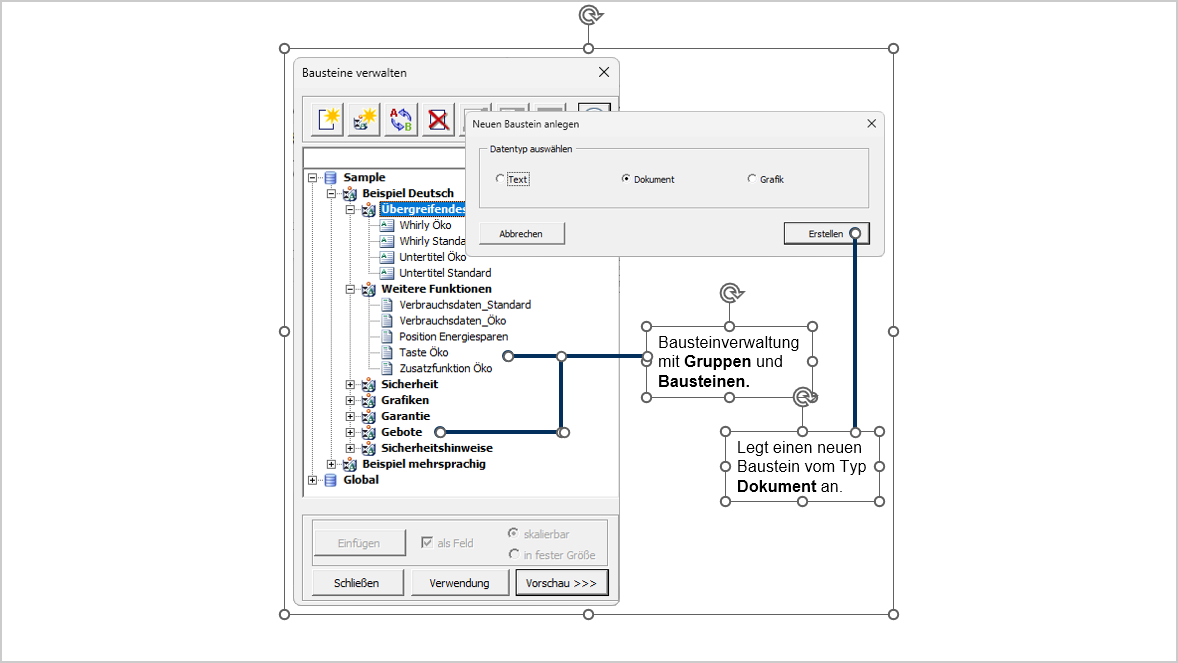
Sind Sie mit dem Ergebnis zufrieden, speichern Sie die ganze PowerPoint-Folienseite als Grafikdatei ab, wenn es sich um eine formatfüllende Abbildung handelt, oder erzeugen einen Screenshot, den sie danach noch entsprechend beschneiden können, bevor Sie ihn anschließend als Grafik in Word einfügen.
Abbildungsverzeichnisse
Nicht nur in technischen Dokumentationen ist es üblich, verwendete Grafiken oder Abbildungen anhand sogenannter Beschriftungen am Anfang oder Ende des Dokuments in praktischen Verzeichnissen zu referenzieren.
Solche Verzeichnisse lassen sich – ähnlich einem Inhalts- oder Schlagwortverzeichnis – mit den Bordmitteln von Word auf Knopfdruck erstellen oder aktualisieren, wenn weitere Grafiken hinzukommen.
Im Vorfeld müssen wir entscheiden, ob alle Abbildungen des Dokuments in einem Verzeichnis zusammengefasst oder aber auf mehrere Verzeichnisse verteilt werden sollen.
Beschriftungen einfügen
Im folgenden Beispiel betrachten wir die Dokumentation eines Word-Addins, in der wir zwischen
- Abbildungen, also Screenshots der Programmoberfläche
- und Grafiken, also in PowerPoint erstellten erklärenden Visualisierungen
unterscheiden wollen. Daher benötigen wir zwei Verzeichnisse.

Abbildung 30: Screenshot der Programmoberfläche

Abbildung 31: Visualisierung aus PowerPoint
Beschriftung einfügen
Um nummerierte Beschriftungselemente hinzuzufügen, wird die Grafik selektiert und dann der entsprechende Dialog über Rechtsklick → Beschriftung einfügen oder die Word-Symbolleiste mit dem Befehl Referenzen → Beschriftung einfügen.

Im Dialogfenster legen wir zunächst fest, wie die Beschriftung kategorisiert wird – im Beispiel eines abzubildenden Screenshots passt die Voreinstellung Abbildung. Zudem entscheiden wir die Position, an der die Beschriftung erscheinen soll: unterhalb der Abbildung.

Nun fehlt nur noch die eigentliche Bezeichnung der Abbildung: diese wird im Feld Beschriftung eingefügt. Beachten Sie dabei: der Ausdruck Abbildung 2 wird von Word vorgegeben und leitet sich aus der Bezeichnung und der fortlaufenden Nummerierung ab. Er kann in diesem Feld nicht verändert werden. Ergänzen Sie die Bezeichnung einfach danach:

Nach diesem Prinzip lassen sich nun weitere Beschriftungen ergänzen.
Weitere Beschriftungskategorien definieren
Nun haben wir in unserer Dokumentation aber nicht nur Abbildungen, sondern auch Grafiken. Um die letztgenannten in einem eigenen Verzeichnis abbilden zu können, müssen sie in einer eigenen Kategorie gefasst werden.
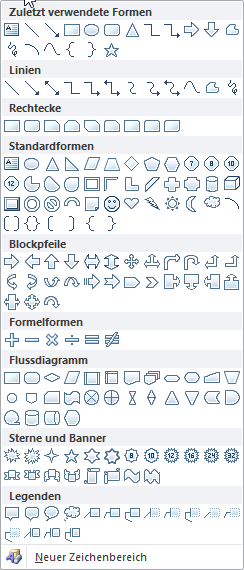
Wie gehabt öffnen wir bei der fraglichen Grafik den Dialog zur Erstellung einer Beschriftung. Wir sehen, dass in Word standardmäßig nur die Bezeichnungskategorien Abbildung, Formel und Tabelle zur Verfügung stehen.

Wir klicken auf Neue Bezeichnung und vergeben die neue Kategorie Grafik.
Danach kann die eigentliche Beschriftung des Grafikelements erfolgen.

Das Ergebnis präsentiert sich analog zu den Abbildungen:

Abbildungsverzeichnisse anlegen
Wenn alle grafischen Elemente erst entsprechend beschriftet sind, lassen sich die zugehörigen Verzeichnisse ganz einfach erstellen.
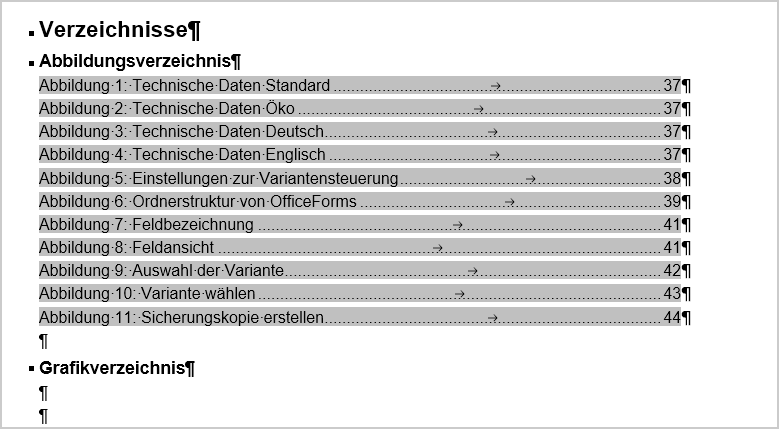
Um ein neues Verzeichnis (zunächst: das Abbildungsverzeichnis) anzulegen, wählen wir den Befehl Referenzen → Abbildungsverzeichnis einfügen. Lassen Sie sich dabei von der Bezeichnung der Schaltfläche nicht irritieren: wir können die Kategorie des Verzeichnisses (Abbildung, Grafik, Tabelle, etc.) frei wählen. Das geschieht im Bereich Allgemein über das Auswahlmenü Beschriftung. Viele weitere Optionen werden Sie von der Erstellung von Inhaltsverzeichnissen schon kennen.

Das neue Verzeichnis sieht im Dokument dann so aus:
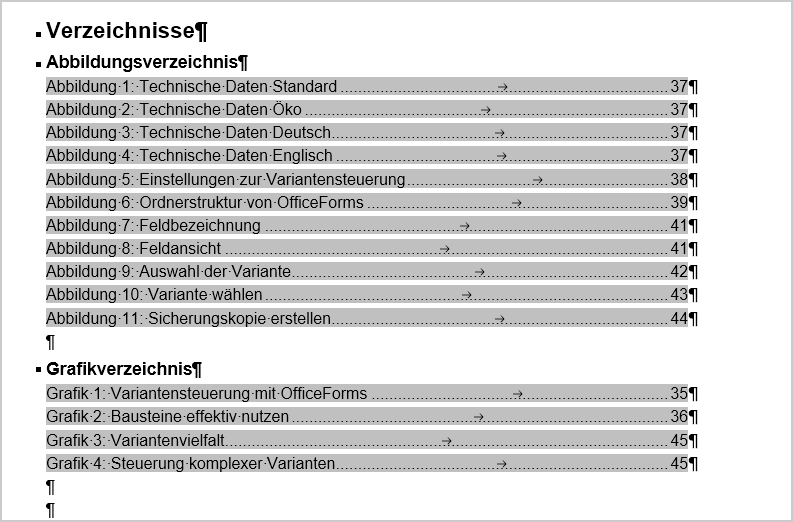
Analog dazu erstellen wir dann an passender Stelle das Grafikverzeichnis. Wählen Sie einfach die entsprechende Beschriftung aus.
Damit sind die Verzeichnisstrukturen für unsere Dokumentation vollständig:
Grafiken einfügen mit OfficeTools
Ausgehend von den guten Erfahrungen, die wir in unserer Arbeit an technischen Dokumentationen mit unserem eigenen Publikationswerkzeug OfficeHelp machen, haben wir in unseren Word-Werkzeugkasten OfficeTools eine Funktion eingebaut, die auf sehr bequeme Art und Weise erlaubt, Grafiken über eine Word-Feldreferenzierung in Dokumente einzubauen.
Dieses Werkzeug rufen wir aus dem Register OfficeTools über eine Schaltfläche auf.

Wir können hier die Grafik auswählen (die Funktion merkt sich die zuletzt verwendete Grafik und öffnet den Dateiauswahldialog beim nächsten Mal mit demselben Pfad!), optional eine Bildunterschrift eingeben und für diese eine Kategorie angeben.
In den Optionen können für die Grafik und die Beschriftung die entsprechenden Absatzformatvorlagen ausgewählt werden.
Die Funktion baut die Grafik über eine INCLUDEPICTURE-Feldfunktion in das Dokument ein.

