Dokumente vergleichen
Einleitung
Wieso müssen Dokumente verglichen werden?
Im Alltag der technischen oder auch jeder anderen Redaktion arbeiten oft mehrere Personen am selben Thema und bearbeiten dazu auch dieselben Dokumente, selten parallel, meist zeitversetzt.
Die unterschiedlichen Versionen oder Bearbeitungsstände müssen am Ende von der verantwortlichen Person zusammengeführt werden, ohne dass
- verloren geht, was bewahrt werden muss
- stehen bleibt, was entfallen soll.
Wozu dient ein Dokumentenvergleich mit Word genau?
Wir stellen uns das folgende Szenario vor: Sie als Redakteur haben ein Dokument an einen Kollegen gegeben, der darin Änderungen, Ergänzungen und Löschungen vorgenommen hat.
Da er seine Änderungen im Dokument nicht hat aufzeichnen lassen, müssen Sie nun seine Version des Dokuments mit ihrer eigenen abgleichen und entscheiden, welche Änderungen Sie annehmen und welche Sie verwerfen.
Tipp: wenn der andere Bearbeiter den Modus zur Nachverfolgung von Änderungen verwendet hat, brauchen wir in der Regel keinen Dokumentenvergleich.
Wie läuft der eigentliche Vergleich ab?
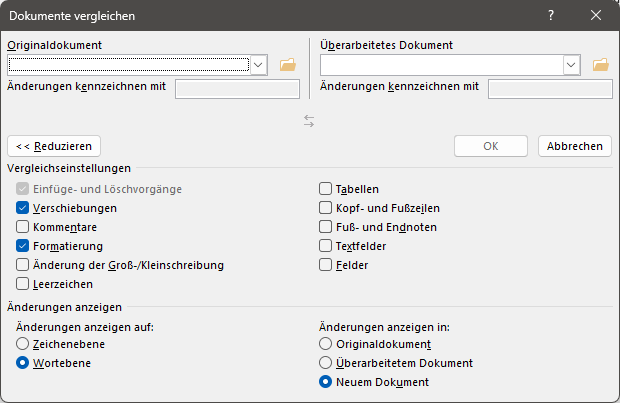
Wir rufen im Register Überprüfen die Funktion Vergleichen auf. Diese bietet zwei Befehle, die aber dieselbe Funktionsmaske starten: Vergleichen und Kombinieren.
Wir wählen das Originaldokument und das Überarbeitete Dokument aus und legen fest, welche Optionen gelten sollen.
Dabei ist insbesondere wichtig, dass wir uns entscheiden müssen, ob die Änderungen im Original- oder im bearbeiteten Dokument erscheinen sollen. In dieses Dokument werden sie nach Klick auf OK eingeblendet.
Tipp: Es gibt eine dritte Option „Änderungen in einem Neuen Dokument anzeigen„, und die ist aus Sicherheitsgründen stets zu bevorzugen!
Dabei entsteht ein neues Dokument, das zunächst ungespeichert ist und welches wir spätestens nach Durchsicht aller Änderungen am passenden Ort speichern müssen.
Hinweis: Im direkten Vergleich sehen wir bei allen drei Optionen keinen Unterschied in der Darstellung der Änderungen im Dokument.
Nach welchen Kriterien können wir Worddokumente miteinander vergleichen?
Word kann Dokumente hinsichtlich der folgenden Merkmale vergleichen:
Text:
- Ergänzungen
- Löschungen
- Verschiebungen
Formatierung:
- Anwendung von Formatvorlagen
- Groß- und Kleinschreibung u.a.m.
Spezialbereiche:
- Kopf-/Fußzeilen
- Textfelder
- Fuß- und Endnoten u.a.m.
Darstellung
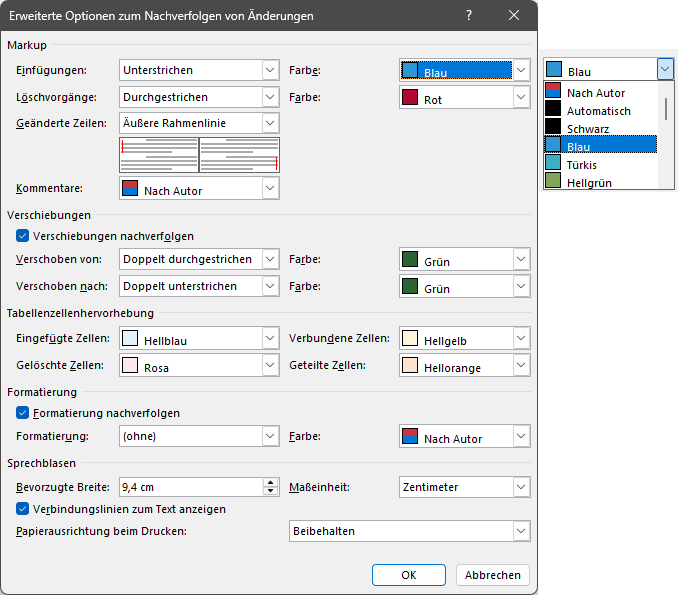
Für die Hervorhebung der Unterschiede im Dokument haben wir verschiedene Möglichkeiten der Darstellung des sog. „Markup“.
Die beispielhaft aufgeblätterte Farbauswahl gibt es so für alle Farbauswahllisten in der Maske. Sie können also immer eine bestimmte Farbe für die unterschiedlichen Änderungsarten wählen, oder die Überarbeitungen je nach Autor unterschiedlich einfärben lassen.
Durchführung
In der Ansicht der Änderungen können wir diese nun der Reihe nach anschauen und entweder annehmen – dann wird übernommen, was der Kollege gemacht hat – oder verwerfen – dann bleibt es bei der ursprünglichen Fassung.
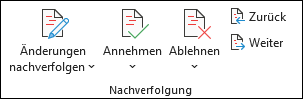
Neben der Funktion Änderungen nachverfolgen sehen Sie im Bereich Nachverfolgung des Registers Überprüfen die für die Übernahme oder Ablehnung der Änderungen notwendigen Instrumente:
Änderungen annehmen
- Ein Klick auf Annehmen
- Springt zunächst zur nächsten Änderung, wenn der Cursor nicht schon dort steht.
- Nimmt beim nächsten Klick diese Änderung an und springt automatisch zur nächsten Änderung. Am Ende des Dokuments erfolgt eine entsprechende Meldung.
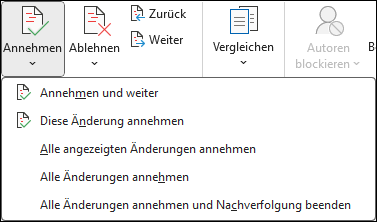
- Im Aufklappmenü von Annehmen finden Sie weitere Möglichkeiten:
-
- Annehmen und weiter ist die beschriebene Standardaktion der Schaltfläche Annehmen.
- Diese Änderung annehmen nimmt die aktuelle Änderung an und bleibt bei ihr stehen.
- Alle angezeigten Änderungen annehmen nimmt alle Änderungen der unter Markup anzeigen ausgewählten Änderungsarten (Einfügungen/Löschungen, Formate) an und lässt die nicht angezeigten unbearbeitet.
- Alle Änderungen annehmen nimmt alle Änderungen an, unabhängig von ihrer Ein- oder Ausblendung.
- Alle Änderungen annehmen und Nachverfolgung beenden nimmt alle Änderungen an und schaltet die Änderungsverfolgung direkt im Anschluss ab.
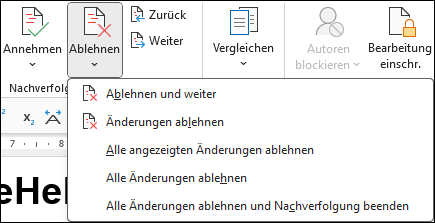
Änderungen ablehnen
Die Schaltfläche Änderungen ablehnen und die Funktionen in ihrem Aufklappmenü verhalten sich genauso und bietet dieselben Optionen wie Änderungen annehmen, nur dass eben die jeweilige Änderung oder alle Änderungen abgelehnt statt angenommen werden.
Markierung
Beiden Aktionen gemeinsam ist, dass ihre Ausführung die Markierung im Text oder dem Randbereich direkt entfernt.
Weiter/Zurück
Mit diesen beiden Schaltflächen können die im Dokument vorhandenen Änderungen der Reihe nach vorwärts oder rückwärts angesteuert werden, ohne direkt über Annahme oder Ablehnung entscheiden zu müssen.
Vertiefung
Exkurs: Dokumente in der Microsoft-Cloud
Wie verhält es sich mit Dokumenten, die auf SharePoint liegen und mit Office 365 von mehreren Anwendern bearbeitet werden bzw. wurden?
Wir schauen uns das beispielhaft an.
Ein aus dem OneDrive-Ordner im lokalen Word geöffnetes Dokument verrät auf den ersten Blick seine Bearbeitungshistorie noch nicht.
Aber wir können im Kopf des Word-Fensters erkennen, dass es einen Änderungsverlauf gibt:

Und wir können den Versionsverlauf aufrufen:
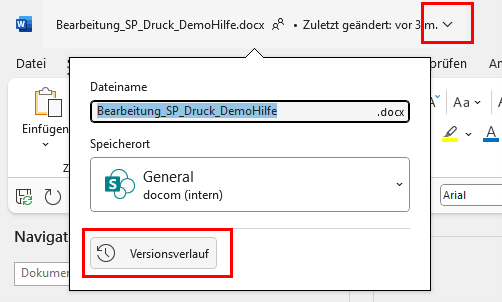

Hier sehen wir ebenso wie in einem Vergleichsdokument, wer was wo geändert hat.
Wichtig: Wir haben hier jedoch keine Möglichkeit, solche Änderungen aktiv rückgängig zu machen oder anzunehmen. Wir können eine Löschung nur beheben, indem wir das Gelöschte wieder einfügen und umgekehrt.
Wo sehen wir Optimierungspotenzial für diese recht komplexe Word-Funktion?
Der häufigste Anwendungsfall aus unserer Sicht ist der Vergleich eines aktuell geöffneten Word-Dokuments mit einem weiteren Dokument. Die Word-Funktion zwingt den Anwender aber immer, beide zu vergleichenden Dokumente ausdrücklich auszuwählen.
Auch die Fragestellung, in welchem Dokument denn nun die Änderungen/Unterschiede abgebildet werden sollen ist aus unserer Sicht wenig hilfreich, zumal man ja ganz bewusst Ausgangs- und Überarbeitungsdokument oben auswählt und damit schon festlegen könnte, in welchem der beiden die Änderungen sichtbar gemacht werden sollen.
OfficeTools
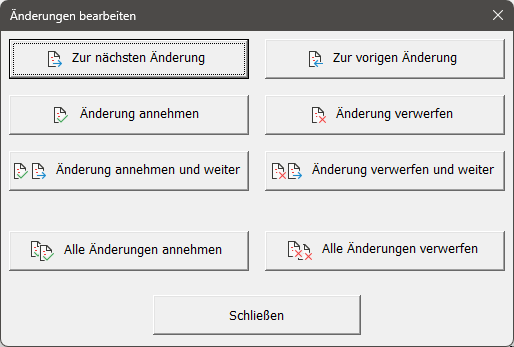
In dem von der dokay GmbH kostenlos zu beziehenden Word-AddIn OfficeTools haben wir eine eigene Anwendung für den Dokumentenvergleich integriert.
Welchen anderen Ansatz bietet das Tool für den Dokumentenvergleich?
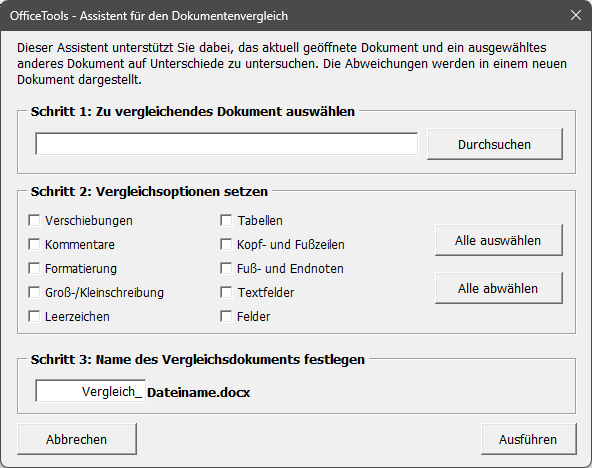
- Basis ist immer das aktuell geöffnete Dokument.
- Von diesem wird eine umbenannte Kopie im selben Verzeichnis erzeugt und auf dieser dann weiter gearbeitet. Der Name der erstellten Kopie ist dabei konfigurierbar.
- In dieser Kopie werden die Änderungen gekennzeichnet und können angenommen oder verworfen werden.
Dabei wurde die Bedienbarkeit der Annahme-/Ablehnungsfunktionen optimiert. Sie stehen in einer eigenen, neben das Dokument zu platzierenden Maske, und der Anwender ist ganz frei, ob er annehmen/ablehnen und direkt weiter zur nächsten Änderung springen will oder lieber ganz bewusst Schritt für Schritt durch die Änderungen navigieren will.