
Arbeiten mit Platzhaltern
Einführung
Viele technische Dokumentationen enthalten kunden- oder auftragsspezifische Angaben, also ganz individuelle Daten, die nur für einen ganz konkreten Kundenauftrag bestimmt sind. Das bedeutet: Selbst wenn die Dokumentation von Kunde A inhaltlich identisch mit der von Kunde B ist, müssen die kunden- oder auftragsspezifische Angaben ausgetauscht werden – in Word typischerweise durch Suchen und Ersetzen.
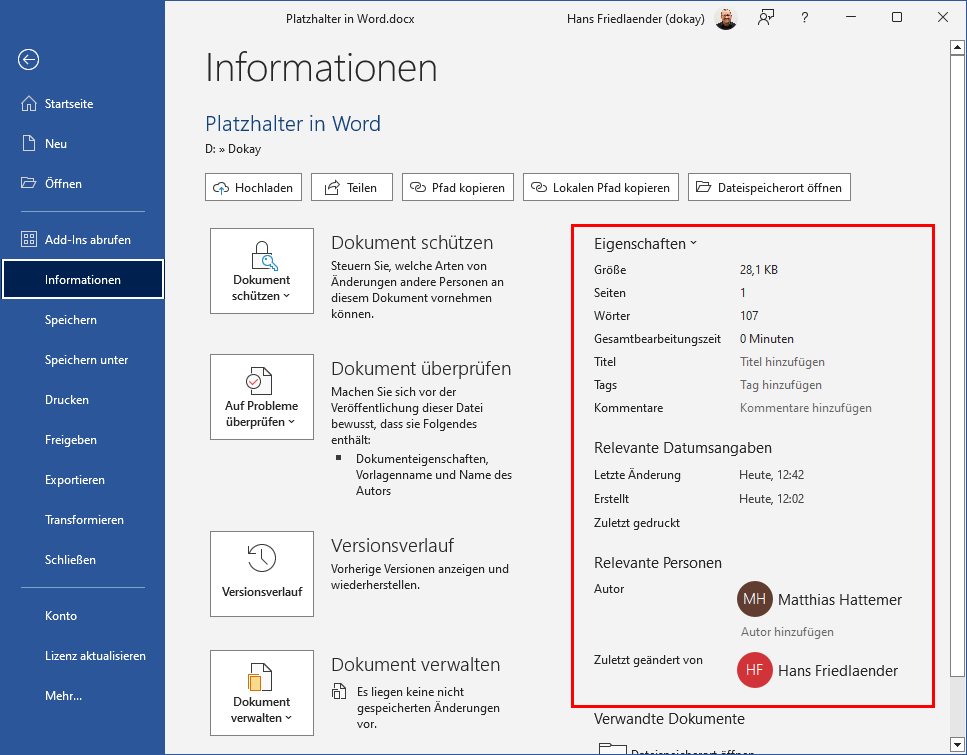
Das Suchen und Ersetzen ist zwar eine einfache, aber keine wirkliche empfehlenswerte Methode für den Umgang mit variablem Inhalt. Vor allem auch deswegen, weil Word uns mit seinen Bordmitteln eine gute Möglichkeit bietet, solche Platzhalter intelligent zu verwalten. Und zwar über sog. Dokumenteigenschaften (intern auch DocProperties genannt). Die sind eigentlich dafür gedacht, Metadaten zu einem Dokument zu verwalten, also zum Beispiel den Namen des Verfassers oder der Verfasserin, das Speicherdatum, das Thema oder andere Angaben zu hinterlegen.
Diese Dokumenteigenschaften bieten mehr Möglichkeiten als nur die Standard-Metadaten.
Der Clou besteht darin, individuelle Metadaten zu definieren, und diese dann dynamisch in Dokumenten zu verknüpfen. Die Tabelle zeigt beispielhaft anhand von insgesamt acht solchen Platzhaltern, nach welchen Prinzipien wir dabei vorgehen und in welchen Schritten wir das umsetzen.
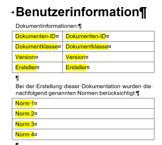
So sieht es häufig aus: deutlich hervorgehobene Stellen im Dokument, die mit auftragsspezifische Angaben gefüllt werden müssen
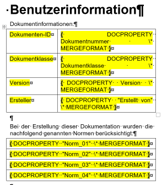
So könnte es aussehen: Die Platzhalter werden durch Verknüpfungen zu Dokumenteigenschaften ersetzt…
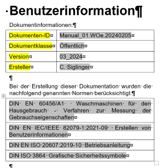
… die dann individuell und zentral über das ganze Dokument mit Werten konkretisiert werden können.
Das ist am Anfang mit etwas Aufwand verbunden, aber mit jedem Projekt wird das einfacher, geht schneller und vermeidet vor allem Kopier- oder Übertragungsfehler.
Schritt 1: Metadaten definieren
Nehmen wir zum Beispiel den ersten der oben gezeigten Platzhalter, die Dokumenten-ID, und damit eine Dokumenteigenschaft, die Word nicht kennt und die somit als individuelle Eigenschaft angelegt werden muss.
Wenn Sie sich in dem oben gezeigten Bereich Informationen befinden, können Sie bei genauem Hinsehen erkennen, dass sich hinter dem Word Eigenschaften ein kleiner Pfeil verbirgt. Ein Klick darauf gibt uns die Möglichkeit in einem Dialogfenster Erweiterte Eigenschaften zu erfassen.
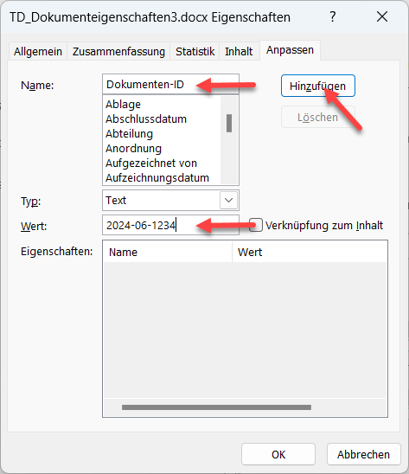
Das Dialogfenster hat mehrere Registerkarten. Die für unseren Fall wichtige ist die letzte: Anpassen. Hier finden wir eine lange Liste weiterer Standardeigenschaften von A wie „Ablage“ bis Z wie „Zweck“. Die meisten dieser Dokumenteigenschaften sind im Umfeld der technischen Dokumentation nicht sehr hilfreich, aber wir können diese Liste schnell mit eigenen Einträgen erweitern. So zum Beispiel mit der Eigenschaft Dokumenten-ID.
Der Name ist dabei die Bezeichnung und der Wert der Inhalt des Platzhalters – in diesem Beispiel die Nummer 2024-06-1234.
So lässt sich ein Platzhalter nach dem anderen als Dokumenteigenschaft anlegen.
Schritt 2: Platzhalter im Dokument verknüpfen
Diese Dokumenteigenschaften können über Felder in Word-Dokumenten eingebunden werden, und sie verhalten sich damit genauso wie ein Datumsfeld, ein Inhaltsverzeichnis, wie Querverweise oder lebende Kolumnenzeilen. Felder sind in technischen Dokumentationen sehr praktisch, denn sie reagieren dynamisch auf Veränderungen in einem Dokument.
Und so bauen Sie so ein Feld in den Text des Dokuments ein.
Klicken Sie auf Einfügen → Schnellbausteine → Feld, und anschließend auf das Feld DocProperty. In der Liste der Eigenschaften finden Sie dann alle Dokumenteigenschaften, also sowohl die von Word automatisch mitgelieferten als auch unsere eigenen.

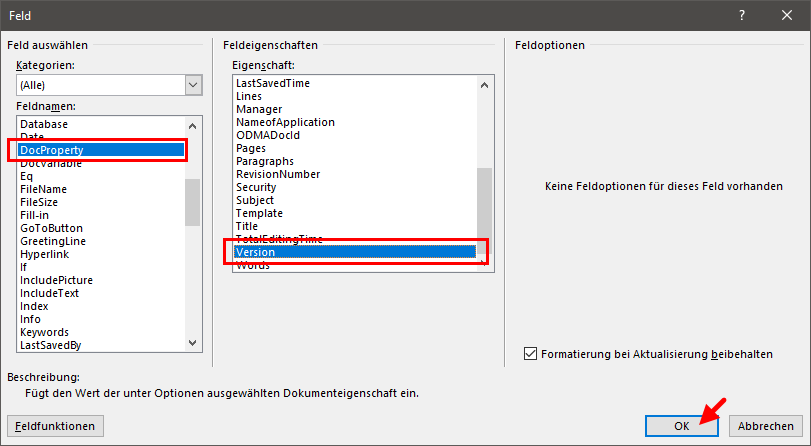
Das neu definierte Feld müssen wir nur auswählen und mit OK in das Dokument einbauen.
Dieser etwas umständliche Weg lässt sich anschließend vereinfachen, denn Felder lassen sich ganz normal editieren. Das heißt: Wir können das ganze Feld kopieren und dann überall dort im Dokument einfügen, wo es Verwendung finden soll, also zum Beispiel auch in der Fußzeile, auf dem Deckblatt oder an unterschiedlichen Stellen im Fließtext. Hier ist Copy & Paste hilfreich!
Außerdem können wir so auch andere Dokumenteigenschaften ins Dokument einbauen. In diesem Fall müssen wir nur die Bezeichnung der Eigenschaft überschreiben.
So können wir sehr schnell und unkompliziert alle Platzhalter in einem Dokument durch die entsprechenden Felder ersetzen.
Schritt 3: Platzhalter mit individuellem Inhalt füllen
Für eine einzige Dokumentation wäre ein solcher Aufwand sicherlich zu groß. Der eigentliche Nutzen kommt mit der nächsten Dokumentation. Denn hier müssen wir lediglich die jeweilige Dokumenteigenschaft aufrufen und den Wert ändern.
Dann erhalten alle Platzhalter den neuen Wert, und eine Feldaktualisierung im Dokument bewirkt, dass das bereits eingebaute Feld den neuen Inhalt anzeigt.
Noch effektiver…
Dokumenteigenschaften werden immer im jeweiligen Dokument gespeichert, sind also nicht global verfügbar.
Das können Sie ändern, wenn Sie Ihre Dokumenteigenschaften nicht im Dokument, sondern in einer Dokumentvorlage speichern. Damit erreichen Sie, dass mit jedem neuen Dokument , das auf dieser Dokumentvorlage basiert, nicht nur die Formate, sondern auch die Dokumenteigenschaften übernommen werden und somit zur Verwendung in Feldern zur Verfügung stehen.
Zwischenresümee
Dokumenteigenschaften, deren Inhalte individuell an einer zentralen Stelle verändert werden können, sind zwar praktisch, aber im Einbau in Word ziemlich umständlich.
Deswegen haben wir ein kleines Tool erstellt, mit dem solche Dokumenteigenschaften mit einem Klick erstellt und Inhalte mit einem Klick angepasst werden können.
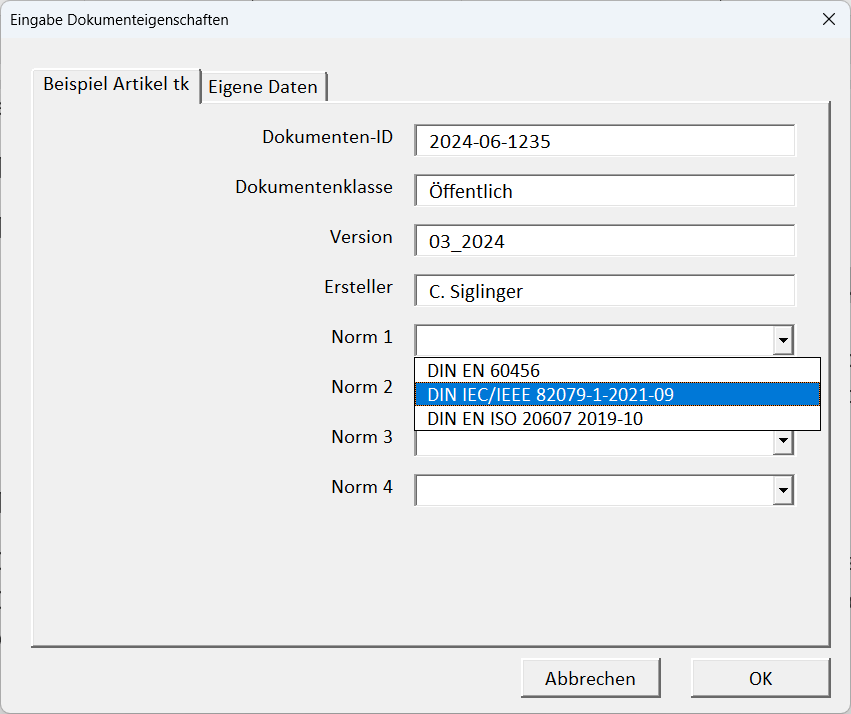
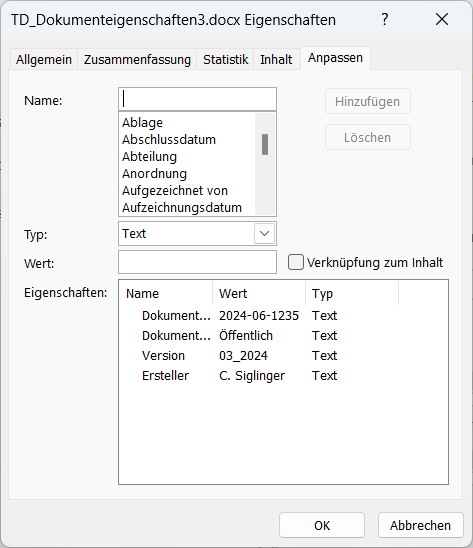
Mit unserem Tool können Sie sehr komfortabel Dokumenteneigenschaften individuell benennen oder deren Inhalt festlegen.
Mit einem Klick auf OK werden die Dokumenteigenschaften und die zugehörigen Werte in die Liste der angepassten Dokumenteigenschaften übernommen.
Das Tool ist kostenlos und ermöglicht es, auf unterschiedlichen Registerkarten ganz viele solcher Dokumenteigenschaften zu definieren und entweder über feste Werte oder auch über schon vorgefertigte Auswahllisten zu füllen.
Aber nicht nur die Inhalte, auch das Dialogfenster selber lässt sich mit einfachen Excel-Kenntnissen individuell anpassen. Videos und eine genaue Anleitung erläutern den Umgang.
Fazit
Eine gute und stabile Word-Technik auf der einen Seite, ein schneller Zugang und eine einfache Anpassung auf der anderen Seite – so können Platzhalter auch mit den Bordmitteln von Word sehr gut verwaltet werden.

