
Word-Dokumente vergleichen und Änderungen annehmen oder ablehnen – mit OfficeTools
Wer regelmäßig Word-Dokumente überarbeitet, kennt die Situation: Ein Handbuch wurde an einen Kunden geschickt, von Kollegen ergänzt oder von einer anderen Abteilung korrigiert. Nun liegt eine neue Fassung vor – aber was genau wurde verändert?
Gerade bei umfangreichen Dokumenten ist es schwierig, sämtliche Unterschiede zuverlässig zu erkennen. Noch aufwendiger wird es, wenn zahlreiche Änderungen geprüft, angenommen oder abgelehnt werden müssen.
Microsoft Word bietet dafür einen Dokumentenvergleich. OfficeTools vereinfacht sowohl den Vergleich zweier Word-Dokumente als auch die anschließende Bearbeitung der Änderungen. Zwei Assistenten sorgen dafür, dass Sie den gesamten Vorgang mit wenigen Schritten erledigen können.
Zwei Word-Dokumente vergleichen – warum ist das wichtig?
In der Technischen Dokumentation werden Dokumente häufig von mehreren Personen bearbeitet. Ein Redakteur erstellt die Ausgangsfassung, Fachabteilungen ergänzen technische Informationen und Kunden liefern Korrekturen zurück.
Dabei entstehen verschiedene Versionen desselben Dokuments.
Nicht immer ist sofort erkennbar, welche Textstellen ergänzt, gelöscht oder verändert wurden. Besonders problematisch wird das, wenn Änderungen nicht mit der Word-Funktion Änderungen nachverfolgen aufgezeichnet wurden.
Ein Dokumentenvergleich hilft, solche Unterschiede sichtbar zu machen.
Word erstellt dazu aus zwei Dokumentversionen ein Vergleichsdokument. Darin werden die erkannten Unterschiede als Änderungen dargestellt.
Sie können anschließend jede Änderung prüfen und entscheiden, ob sie übernommen oder verworfen werden soll.
Dokumentenvergleich mit Word-Bordmitteln
Word verfügt bereits über eine Funktion zum Vergleichen zweier Dokumente.
Sie finden diese unter Überprüfen → Vergleichen.
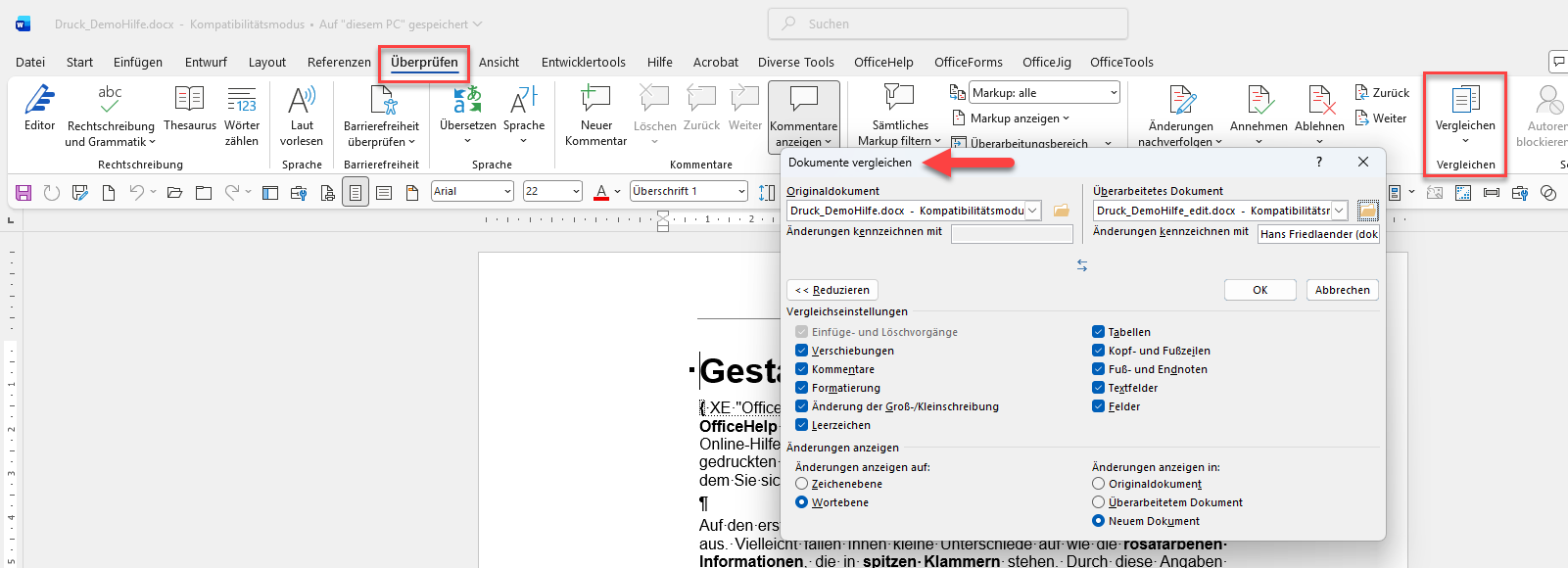
Dort wählen Sie das ursprüngliche und das überarbeitete Dokument aus und legen fest, welche Merkmale berücksichtigt werden sollen.
Word erstellt anschließend ein Vergleichsdokument, in dem die Unterschiede als nachverfolgte Änderungen dargestellt werden.
Das funktioniert grundsätzlich gut. Allerdings kann die weitere Bearbeitung umfangreicher Vergleichsdokumente umständlich werden.
Insbesondere wenn Sie viele Änderungen einzeln prüfen möchten, müssen Sie zwischen verschiedenen Funktionen zum Navigieren, Annehmen und Ablehnen wechseln.
Genau hier setzt OfficeTools an.
OfficeTools vereinfacht den Word-Dokumentenvergleich
OfficeTools bietet in der Menübandgruppe Vergleich zwei aufeinander abgestimmte Assistenten:
- Assistent Dokumentenvergleich: Erstellt das Vergleichsdokument.
- Assistent Änderungen: Unterstützt Sie beim Prüfen, Annehmen und Ablehnen der erkannten Änderungen.
Die eigentliche Vergleichsfunktion stammt weiterhin aus Word. OfficeTools vereinfacht jedoch den Ablauf und bündelt die benötigten Funktionen.
Ein wichtiger Vorteil: Das aktuell geöffnete Word-Dokument dient automatisch als Grundlage für den Vergleich.
Sie müssen deshalb nur noch die zweite Dokumentversion auswählen.
Auch um den Speicherort des Vergleichsdokuments kümmert sich OfficeTools automatisch.
Zwei Word-Dokumente mit OfficeTools vergleichen
Der Dokumentenvergleich erfolgt in wenigen Schritten:
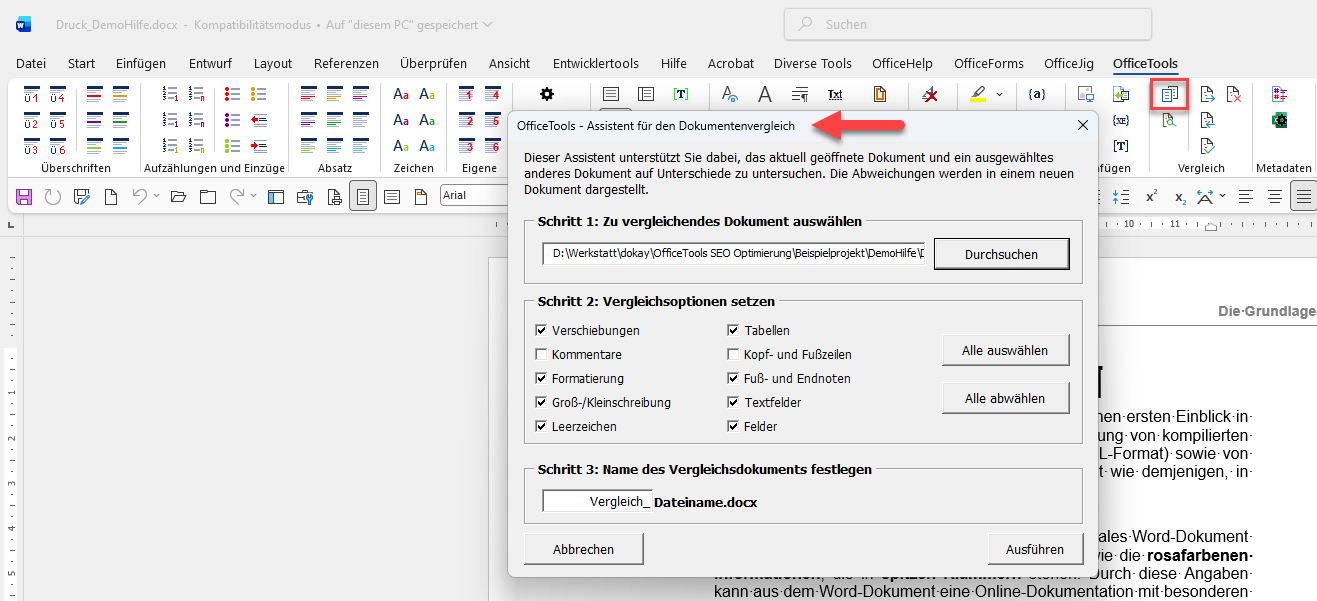
- Öffnen Sie die erste Dokumentversion in Word.
- Klicken Sie in OfficeTools in der Gruppe Vergleich auf Assistent Dokumentenvergleich.
- Wählen Sie über Durchsuchen die zweite Dokumentversion aus.
- Legen Sie fest, welche Merkmale beim Vergleich berücksichtigt werden sollen.
- Geben Sie ein Präfix für den Dateinamen des Vergleichsdokuments an.
- Starten Sie den Vorgang mit Ausführen.
OfficeTools erstellt daraufhin das Vergleichsdokument und öffnet es automatisch.
Das ursprünglich geöffnete Dokument wird geschlossen.
Das Vergleichsdokument wird im selben Ordner gespeichert wie das ursprünglich geöffnete Dokument.
Damit entfällt die Suche nach einem geeigneten Speicherort. Das Vergleichsergebnis liegt direkt bei der Ausgangsdatei.
Was zeigt das Word-Vergleichsdokument?
Im Vergleichsdokument stellt Word die erkannten Unterschiede als Änderungen dar.
Dadurch lässt sich nachvollziehen, welche Inhalte zwischen den beiden Dokumentversionen verändert wurden.
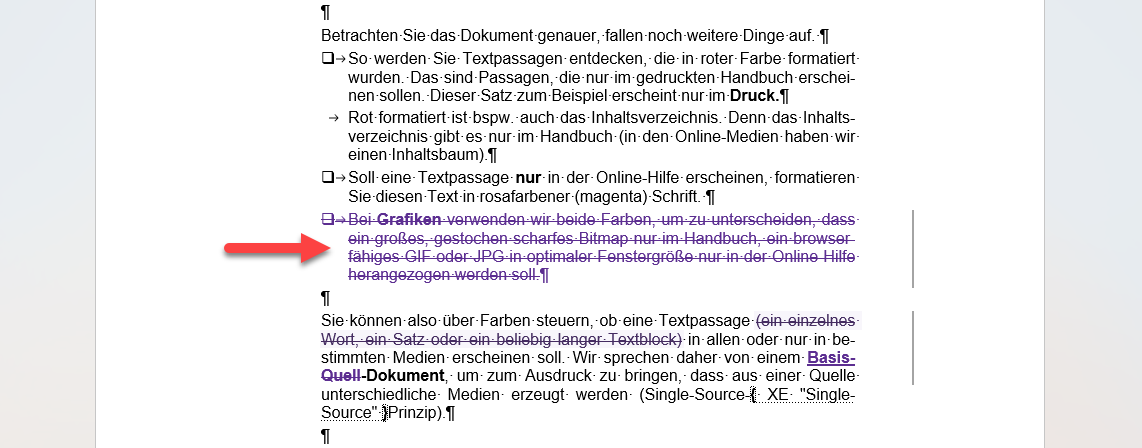
Sie können das Vergleichsdokument anschließend wie ein gewöhnliches Word-Dokument bearbeiten.
Besonders wichtig ist dabei: Die beiden verglichenen Originaldokumente bleiben unverändert.
Änderungen, die Sie im Vergleichsdokument vornehmen, wirken sich nicht unmittelbar auf die beiden Ausgangsdateien aus.
Sie können deshalb die Unterschiede prüfen und das Ergebnis bearbeiten, ohne dabei die Originalversionen zu verändern.
Änderungen in Word annehmen oder ablehnen
Nach dem Dokumentenvergleich beginnt die eigentliche redaktionelle Arbeit.
Nicht jede Änderung soll zwangsläufig übernommen werden.
Vielleicht hat ein Kunde eine Formulierung verbessert, gleichzeitig aber eine wichtige technische Information gelöscht. Oder ein Kollege hat neue Inhalte ergänzt, deren Richtigkeit noch geprüft werden muss.
Deshalb müssen die erkannten Unterschiede einzeln bewertet werden.
Word bietet dafür die Funktionen Änderung annehmen und Änderung ablehnen.
Beim Annehmen wird die Änderung Bestandteil der bearbeiteten Dokumentfassung. Beim Ablehnen wird sie verworfen.
Bei umfangreichen Dokumenten mit vielen Änderungen kann dieser Vorgang allerdings zeitaufwendig werden.
Der OfficeTools-Assistent Änderungen bearbeiten
OfficeTools stellt dafür den Assistent Änderungen bearbeiten bereit.
Er öffnet sich automatisch, sobald Sie mit OfficeTools ein neues Vergleichsdokument erstellt haben.
Der Assistent bündelt die Funktionen, die Sie zur Bearbeitung der Änderungen benötigen.
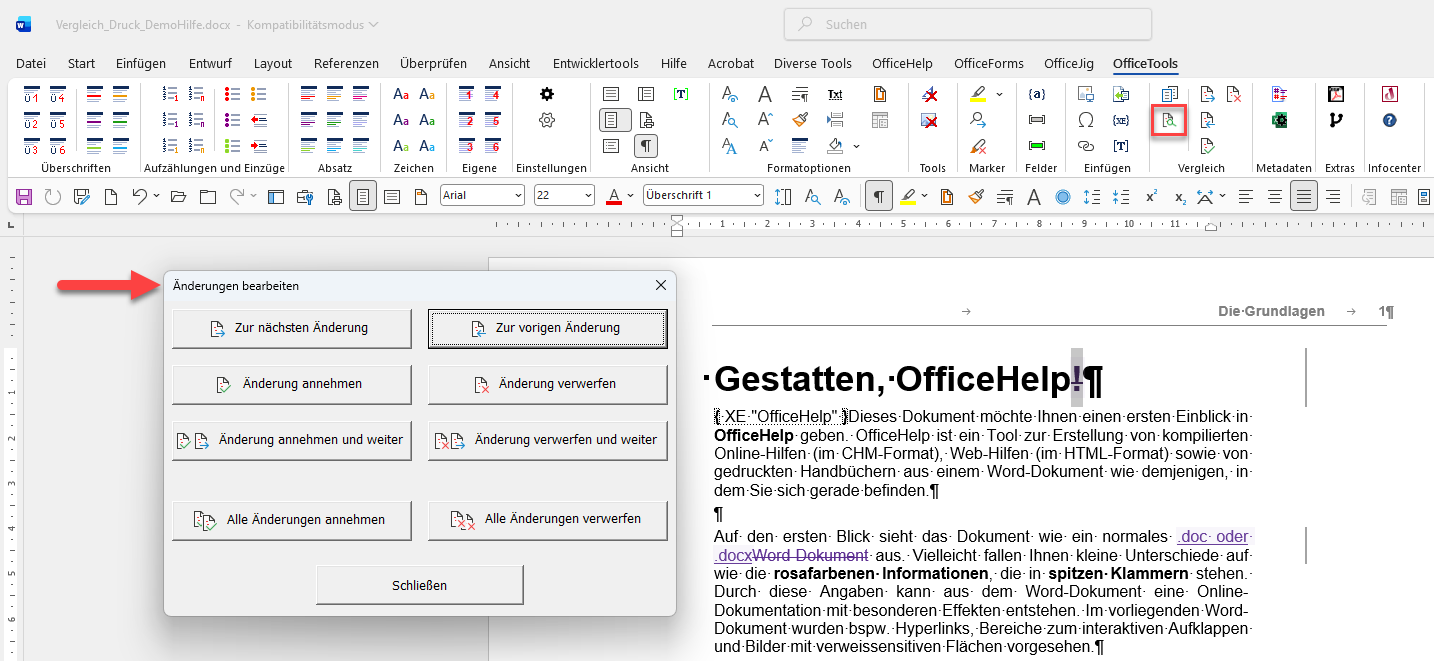
Sie können damit:
- Zur nächsten Änderung springen.
- Zur vorherigen Änderung zurückkehren.
- Einzelne Änderungen annehmen.
- Einzelne Änderungen ablehnen.
- Alle Änderungen annehmen.
- Alle Änderungen ablehnen.
So können Sie das Vergleichsdokument systematisch durcharbeiten.
Der Assistent bleibt dabei geöffnet, solange Sie ihn benötigen.
Das ist besonders praktisch, wenn Sie zwischendurch eine Textstelle bearbeiten oder eine Formatierung korrigieren möchten. Anschließend können Sie die Prüfung der Änderungen direkt fortsetzen.
Sie müssen dafür nicht ständig zwischen den Word-Registerkarten wechseln.
Einzelne Änderungen direkt im Menüband bearbeiten
Nicht immer benötigen Sie den vollständigen Assistenten.
Vielleicht möchten Sie nur eine einzelne Änderung annehmen oder ablehnen.
Dafür stellt OfficeTools die wichtigsten Funktionen zusätzlich direkt im Menüband bereit.
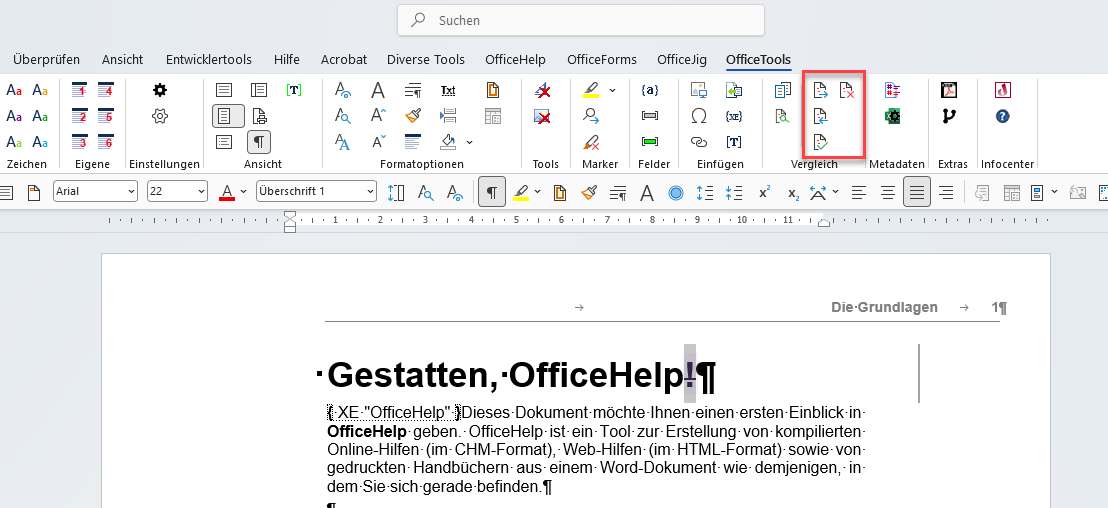
In der Gruppe Vergleich finden Sie Schaltflächen für:
- Änderung annehmen
- Änderung ablehnen
- Nächste Änderung
- Vorherige Änderung
Damit können Sie einzelne Änderungen mit einem Mausklick bearbeiten.
Wenn Sie dagegen zahlreiche Änderungen nacheinander prüfen möchten, ist der Assistent Änderungen die komfortablere Lösung.
Sie haben also zwei Möglichkeiten, abhängig vom Umfang Ihrer Aufgabe.
Änderungen prüfen, ohne den Arbeitsfluss zu unterbrechen
Gerade bei längeren Dokumenten ist es wichtig, Änderungen nicht nur mechanisch anzunehmen oder abzulehnen.
Oft muss eine geänderte Textstelle zunächst inhaltlich geprüft werden.
Vielleicht ist eine Formulierung unklar, eine Aufzählung muss angepasst oder eine Formatierung korrigiert werden.
Mit dem OfficeTools-Assistenten können Sie solche Bearbeitungen direkt im Vergleichsdokument vornehmen und anschließend zur nächsten Änderung wechseln.
Der Assistent bleibt währenddessen verfügbar.
Dadurch wird aus dem Dokumentenvergleich ein zusammenhängender Arbeitsablauf: Unterschiede erkennen, bewerten, gegebenenfalls bearbeiten und anschließend die nächste Änderung prüfen.
Wann lohnt sich der Dokumentenvergleich mit OfficeTools?
Der Dokumentenvergleich ist besonders hilfreich, wenn Sie regelmäßig unterschiedliche Fassungen umfangreicher Word-Dokumente bearbeiten.
Typische Anwendungsfälle sind:
- Kundenkorrekturen: Ein Kunde schickt eine überarbeitete Fassung eines Handbuchs zurück.
- Technische Überarbeitungen: Eine Fachabteilung ergänzt oder verändert technische Informationen.
- Redaktionelle Abstimmungen: Mehrere Personen arbeiten nacheinander an einem Dokument.
- Versionsprüfung: Zwei Dokumentstände sollen auf Unterschiede untersucht werden.
In all diesen Fällen unterstützt OfficeTools einen durchgängigen Ablauf vom Vergleich bis zur abschließenden Bearbeitung.
Die Funktionen zum Vergleichen, Annehmen und Ablehnen sind zwar bereits in Word vorhanden. OfficeTools macht ihre Anwendung jedoch übersichtlicher und reduziert die notwendigen Bedienungsschritte.
FAQ
Wie kann ich zwei Word-Dokumente miteinander vergleichen?
Word bietet unter Überprüfen → Vergleichen eine entsprechende Funktion. Mit dem OfficeTools-Assistenten Dokumentenvergleich genügt es, das erste Dokument zu öffnen und die zweite Datei auszuwählen. OfficeTools erstellt anschließend das Vergleichsdokument.
Kann Word Unterschiede erkennen, wenn Änderungen nicht nachverfolgt wurden?
Ja. Der Dokumentenvergleich kann Unterschiede zwischen zwei Dokumentversionen ermitteln, auch wenn die Änderungen zuvor nicht mit der Word-Funktion Änderungen nachverfolgen aufgezeichnet wurden.
Werden die ursprünglichen Dokumente beim Vergleich verändert?
Nein. Word erstellt ein separates Vergleichsdokument. Die beiden verglichenen Originaldokumente bleiben unverändert.
Wo speichert OfficeTools das Vergleichsdokument?
OfficeTools speichert das Vergleichsdokument automatisch in dem Ordner, in dem das ursprünglich geöffnete Dokument liegt. Beim Erstellen können Sie ein Präfix für den Dateinamen festlegen.
Wie kann ich Änderungen in Word einzeln annehmen oder ablehnen?
Sie können dafür die entsprechenden Word-Funktionen verwenden. OfficeTools bietet zusätzlich den Assistenten Änderungen, mit dem Sie durch die Änderungen navigieren und diese einzeln annehmen oder ablehnen können.
Kann ich alle Änderungen auf einmal annehmen oder ablehnen?
Ja. Der OfficeTools-Assistent Änderungen bietet sowohl die Bearbeitung einzelner Änderungen als auch Funktionen zum Annehmen oder Ablehnen aller Änderungen.
Kann ich das Vergleichsdokument während der Prüfung bearbeiten?
Ja. Sie können im Vergleichsdokument Texte und Formatierungen bearbeiten. Der OfficeTools-Assistent Änderungen bleibt dabei verfügbar, sodass Sie die Prüfung anschließend direkt fortsetzen können.