
Dokumenteigenschaften und Metadaten in Word verwalten – mit OfficeTools
Bei umfangreichen Word-Dokumenten reicht es nicht, nur deren Inhalte zu verwalten. Auch Informationen über das Dokument selbst spielen eine wichtige Rolle: Versionsnummern, Artikelnummern, Produktbezeichnungen, Dokumentstatus oder Freigabevermerke.
Gerade in der Technischen Dokumentation werden solche Angaben häufig an mehreren Stellen benötigt – beispielsweise auf dem Titelblatt, in Kopf- und Fußzeilen oder innerhalb des Dokumenttextes.
Werden diese Informationen von Hand eingetragen, entstehen schnell Unstimmigkeiten. Eine Artikelnummer wird geändert, auf dem Titelblatt steht aber noch der alte Wert. Oder ein Dokument erhält einen neuen Freigabestatus, der nicht überall aktualisiert wird.
Dokumenteigenschaften und Metadaten in Word bieten dafür eine bessere Lösung. Mit OfficeTools lassen sich diese Informationen strukturiert erfassen, zentral verwalten und im Dokument wiederverwenden.
Was sind Dokumenteigenschaften und Metadaten in Word?
Dokumenteigenschaften sind Informationen, die Word zusätzlich zum eigentlichen Dokumentinhalt speichert.
Dazu gehören beispielsweise Angaben zum Dokumenttitel oder Autor. Darüber hinaus können Sie eigene Dokumenteigenschaften anlegen.
Solche zusätzlichen Angaben werden häufig als Metadaten bezeichnet.
In der Technischen Dokumentation können das beispielsweise sein:
- Dokumentnummer und Versionsnummer
- Artikelnummer oder Produktbezeichnung
- Dokumentstatus und Freigabestatus
- Sprache und Dokumentklasse
- Technische Daten
Diese Informationen beschreiben das Dokument oder das zugehörige Produkt. Werden sie als Dokumenteigenschaften gespeichert, lassen sie sich an zentraler Stelle verwalten und für verschiedene Aufgaben verwenden.
Dokumenteigenschaften mit Word-Bordmitteln verwalten
Microsoft Word bietet bereits die Möglichkeit, eigene Dokumenteigenschaften anzulegen.
Sie finden diese Funktion unter Datei → Informationen → Eigenschaften → Erweiterte Eigenschaften → Anpassen.
Dort können Sie benutzerdefinierte Eigenschaften erfassen und deren Werte bearbeiten.
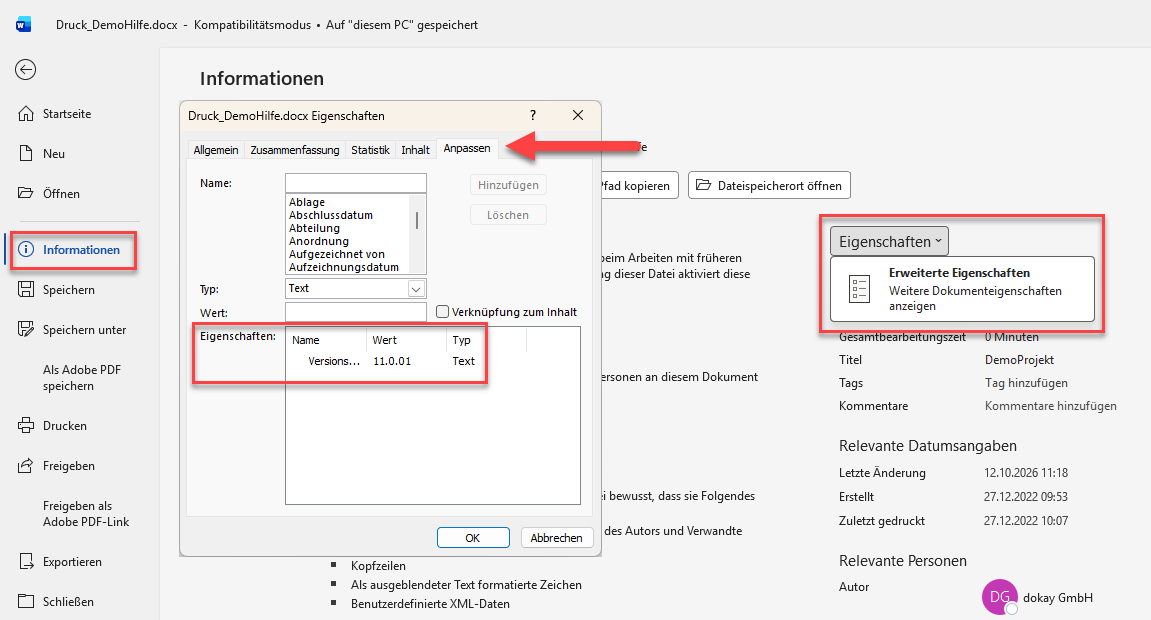
Für einzelne Angaben ist das durchaus ausreichend.
Wenn Sie jedoch regelmäßig zahlreiche Metadaten erfassen müssen, stößt diese Vorgehensweise an praktische Grenzen.
Word bietet keine frei konfigurierbare Eingabemaske mit mehreren Registern und Auswahlfeldern, deren mögliche Werte Sie selbst festlegen können.
Gerade wenn viele Dokumente nach denselben Regeln erstellt werden sollen, wäre eine solche Eingabemaske aber hilfreich.
OfficeTools: Metadaten über eine eigene Eingabemaske erfassen
OfficeTools erweitert die Verwaltung von Dokumenteigenschaften um einen konfigurierbaren Assistenten.
Mit dem Assistenten für Dokumenteigenschaften können Sie Metadaten über eine übersichtliche Eingabemaske erfassen.
Welche Informationen darin abgefragt werden, legen Sie selbst fest.
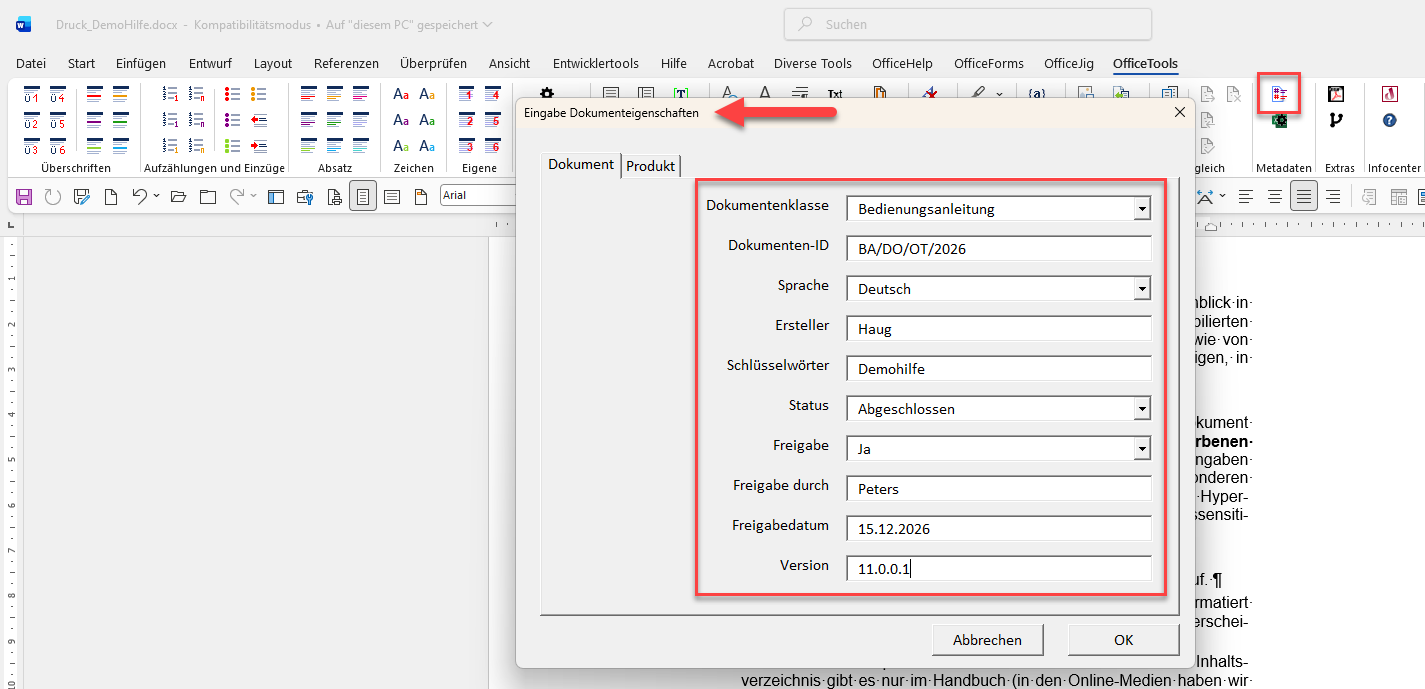
Sie können beispielsweise ein Register für allgemeine Dokumentinformationen und ein weiteres Register für Produktdaten einrichten.
Innerhalb dieser Register stehen Ihnen Textfelder und Auswahlfelder zur Verfügung.
So können Sie für eine Artikelnummer ein Textfeld verwenden, während für den Dokumentstatus eine Liste mit vordefinierten Werten sinnvoll ist.
OfficeTools unterstützt in seiner Standardkonfiguration drei Register mit insgesamt bis zu 30 Eingabe- beziehungsweise Auswahlfeldern.
Damit lassen sich auch umfangreichere Metadatenstrukturen übersichtlich verwalten.
Eigene Eingabemasken für Dokumenteigenschaften konfigurieren
Ein wesentlicher Vorteil von OfficeTools ist, dass Sie die Eingabemaske an Ihre Anforderungen anpassen können.
Dazu verwendet OfficeTools eine Excel-Konfigurationsdatei.
Darin legen Sie fest, welche Register und Eingabefelder angezeigt werden und welche Werte zur Auswahl stehen.
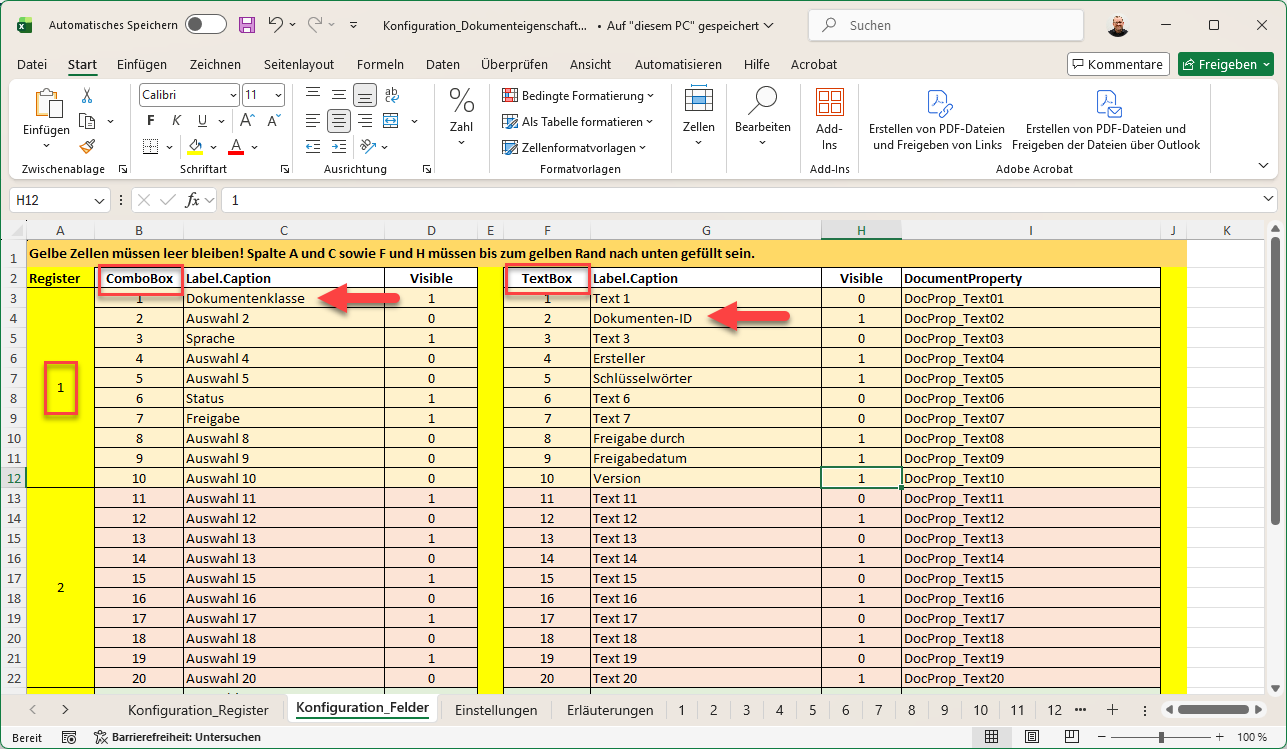
- Register festlegen: Bestimmen Sie, welche Register angezeigt werden und wie diese heißen sollen.
- Felder definieren: Legen Sie fest, welche Informationen erfasst werden und ob dafür Textfelder oder Auswahlfelder verwendet werden.
- Auswahlwerte eintragen: Hinterlegen Sie bei Bedarf vordefinierte Werte für Ihre Auswahlfelder.
Beispielsweise könnten Sie für den Dokumentstatus die Werte „Entwurf“, „In Prüfung“ und „Freigegeben“ vorgeben.
Die Bearbeiter wählen dann den passenden Status aus, statt ihn jedes Mal von Hand einzutragen.
Das erleichtert die Eingabe und unterstützt eine einheitliche Verwendung der Metadaten.
Textfelder und Auswahlfelder gezielt einsetzen
Nicht jede Dokumenteigenschaft wird auf dieselbe Weise erfasst.
Für eine Artikelnummer oder eine individuelle Produktbezeichnung ist ein frei beschreibbares Textfeld sinnvoll.
Bei Angaben wie Sprache, Dokumentklasse oder Freigabestatus bietet sich dagegen ein Auswahlfeld an.
Mit OfficeTools können Sie die möglichen Werte solcher Auswahlfelder selbst festlegen.
Das hat einen praktischen Vorteil: Wenn beispielsweise nur die Dokumentstatus „Entwurf“, „In Prüfung“ und „Freigegeben“ verwendet werden sollen, können Sie diese Werte verbindlich zur Auswahl anbieten.
Damit vermeiden Sie unterschiedliche Schreibweisen oder abweichende Bezeichnungen.
OfficeTools unterstützt darüber hinaus auch zweispaltige Auswahlfelder. Dabei können zwei zusammengehörige Werte miteinander verknüpft werden, sodass sie nur gemeinsam ausgewählt werden.
Auf diese Weise lassen sich auch komplexere Metadatenstrukturen abbilden.
Metadaten einheitlich erfassen und wiederverwenden
Eine einmal konfigurierte Eingabemaske können Sie auch in weiteren Word-Dokumenten verwenden.
Das ist besonders dann hilfreich, wenn Sie zahlreiche Dokumente nach einem gemeinsamen Redaktionsleitfaden erstellen.
So können Sie beispielsweise sicherstellen, dass alle Dokumente dieselben Metadatenfelder verwenden.
Gleichzeitig bleibt die Eingabe flexibel: Während die Struktur vorgegeben ist, erfassen Sie für jedes Dokument die jeweils passenden Werte.
Die Übernahme in ein weiteres Dokument ist einfach:
- Öffnen Sie das betreffende Word-Dokument.
- Starten Sie den Assistenten für Dokumenteigenschaften.
- Bestätigen Sie die Eingabemaske mit OK.
Anschließend steht die Metadatenstruktur auch in diesem Dokument zur Verfügung.
OfficeTools speichert die erfassten Informationen als Dokumenteigenschaften direkt in der Word-Datei.
Damit können Sie diese Eigenschaften auch an anderer Stelle im Dokument verwenden.
Dokumenteigenschaften im Word-Text verwenden
Metadaten müssen nicht auf die Dokumenteigenschaften beschränkt bleiben.
Word bietet die Möglichkeit, Dokumenteigenschaften über Feldfunktionen direkt im Dokumenttext anzuzeigen.
Dafür wird die Feldfunktion DocProperty verwendet.
Angenommen, Sie haben die Artikelnummer eines Produkts als Dokumenteigenschaft gespeichert.
Diese Artikelnummer soll sowohl auf dem Titelblatt als auch in der Fußzeile erscheinen.
Statt die Nummer mehrfach einzutragen, können Sie an den betreffenden Stellen ein DocProperty-Feld einfügen.
Das Feld verweist auf die gespeicherte Dokumenteigenschaft.
Ändert sich die Artikelnummer, müssen Sie nur den Wert der Dokumenteigenschaft anpassen und anschließend die Feldwerte aktualisieren.
So vermeiden Sie, dass an verschiedenen Stellen eines Dokuments unterschiedliche Artikelnummern stehen.
Das Verfahren eignet sich ebenso für Produktbezeichnungen, Dokumentklassen, technische Daten oder andere wiederkehrende Informationen.
Metadaten mit DocProperty-Feldern referenzieren
Da OfficeTools die erfassten Metadaten als Dokumenteigenschaften speichert, können Sie diese unmittelbar über die Word-Feldfunktion DocProperty verwenden.
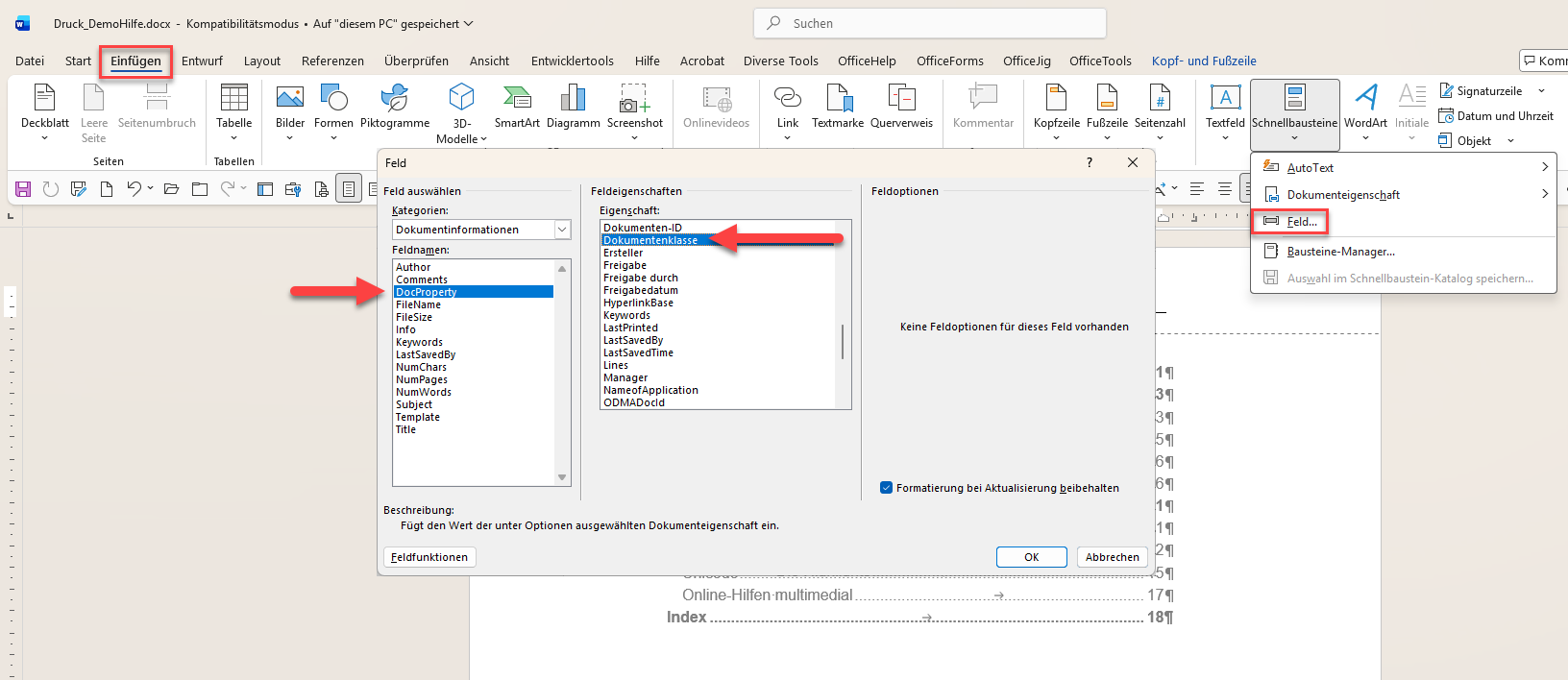
- Öffnen Sie in OfficeTools das Dialogfenster Feld einfügen.
- Wählen Sie als Feldnamen DocProperty.
- Wählen Sie bei den Feldeigenschaften die gewünschte Dokumenteigenschaft aus.
- Bestätigen Sie mit OK.
Word fügt daraufhin ein Feld ein, das den Wert der ausgewählten Dokumenteigenschaft anzeigt.
Wenn Sie den zugrunde liegenden Metadatenwert später ändern, können Sie die Feldwerte im Dokument aktualisieren.
Damit lassen sich wiederkehrende Informationen zentral pflegen, ohne jede Textstelle einzeln bearbeiten zu müssen.
Metadaten vor der Weitergabe eines Word-Dokuments prüfen
Ein wichtiger Punkt wird bei der Arbeit mit Dokumenteigenschaften leicht übersehen:
Metadaten werden als Bestandteil der Word-Datei gespeichert.
Wenn Sie das Dokument im Word-Format weitergeben, werden die darin gespeicherten Metadaten grundsätzlich mitgegeben.
Deshalb sollten Sie vor der Weitergabe prüfen, ob vertrauliche oder datenschutzrelevante Informationen enthalten sind.
Word bietet dafür eine Dokumentprüfung.
Sie finden diese unter Datei → Informationen → Auf Probleme überprüfen → Dokument überprüfen.
Mit dieser Funktion können Sie unter anderem nach Dokumenteigenschaften und persönlichen Informationen suchen und diese bei Bedarf entfernen.
Gerade bei Dokumenten, die an Kunden oder externe Dienstleister weitergegeben werden, sollte diese Prüfung zum Arbeitsablauf gehören.
Wann lohnt sich die Metadatenverwaltung mit OfficeTools?
Nicht jedes Word-Dokument benötigt eine umfangreiche Metadatenstruktur.
Wenn Sie lediglich einen Dokumenttitel oder einen Autor erfassen möchten, reichen die Standardfunktionen von Word häufig aus.
Anders sieht es aus, wenn Sie regelmäßig technische Dokumentationen erstellen, deren Metadaten nach festen Vorgaben erfasst werden müssen.
Hier bietet OfficeTools mehrere Vorteile:
- Sie können eigene Eingabemasken mit Text- und Auswahlfeldern konfigurieren.
- Sie erfassen Metadaten strukturiert und einheitlich.
- Sie können dieselbe Metadatenstruktur in weiteren Dokumenten verwenden.
- Sie können wiederkehrende Informationen über DocProperty-Felder im Dokument anzeigen.
- Sie vermeiden unnötige Mehrfacheingaben und reduzieren das Risiko widersprüchlicher Angaben.
Damit wird die Verwaltung von Dokumenteigenschaften zu einem festen Bestandteil des redaktionellen Arbeitsablaufs.
FAQ
Was sind Metadaten in einem Word-Dokument?
Metadaten sind zusätzliche Informationen über ein Dokument oder dessen Inhalt. Dazu können beispielsweise Artikelnummern, Dokumentstatus, Sprache oder Produktbezeichnungen gehören. In Word lassen sich solche Angaben als Dokumenteigenschaften speichern.
Wo finde ich die Dokumenteigenschaften in Word?
Die erweiterten Dokumenteigenschaften finden Sie unter Datei → Informationen → Eigenschaften → Erweiterte Eigenschaften. Auf der Registerkarte Anpassen können Sie benutzerdefinierte Eigenschaften verwalten.
Kann ich eigene Metadatenfelder in Word anlegen?
Ja. Word unterstützt benutzerdefinierte Dokumenteigenschaften. OfficeTools ergänzt diese Möglichkeit um eine konfigurierbare Eingabemaske mit Textfeldern, Auswahlfeldern und mehreren Registern.
Wie viele Metadatenfelder kann ich mit OfficeTools verwalten?
Die Standardkonfiguration von OfficeTools bietet drei Register mit insgesamt bis zu 30 Eingabe- beziehungsweise Auswahlfeldern.
Kann ich eine Dokumenteigenschaft mehrfach im Text verwenden?
Ja. Mit der Word-Feldfunktion DocProperty können Sie eine Dokumenteigenschaft an mehreren Stellen im Dokument referenzieren. Nach einer Änderung des gespeicherten Wertes lassen sich die Feldanzeigen aktualisieren.
Kann ich dieselbe Metadatenstruktur für mehrere Word-Dokumente verwenden?
Ja. Mit OfficeTools können Sie eine Eingabemaske konfigurieren und anschließend auch in weiteren Dokumenten verwenden. So lassen sich einheitliche Metadatenstrukturen für Dokumentationsprojekte festlegen.
Werden Metadaten beim Weitergeben eines Word-Dokuments mitgespeichert?
Ja. Als Dokumenteigenschaften gespeicherte Metadaten sind Bestandteil der Word-Datei. Vor der Weitergabe sollten Sie deshalb prüfen, ob vertrauliche oder personenbezogene Informationen enthalten sind.