
Word-Dokumente versionieren und PDF mit XML-Metadaten exportieren – mit OfficeTools
Wer regelmäßig technische Dokumentationen erstellt, kennt das Problem: Ein Handbuch wird überarbeitet, eine neue Produktgeneration erscheint oder ein Dokument erhält ein verändertes Layout. Schon entstehen mehrere Fassungen derselben Word-Datei.
Doch wie lassen sich diese Dokumentversionen zuverlässig unterscheiden? Und wie können fertige Dokumente als PDF ausgegeben werden, ohne die für die Archivierung benötigten Metadaten zu verlieren?
Mit OfficeTools können Sie Word-Dokumente versionieren und beim PDF-Export zusätzlich eine XML-Datei mit den Dokumenteigenschaften erzeugen. Beide Funktionen unterstützen einen strukturierten Umgang mit unterschiedlichen Dokumentfassungen und deren Weitergabe.
Warum ist die Versionierung von Word-Dokumenten wichtig?
In der Technischen Dokumentation ist ein Dokument selten endgültig abgeschlossen.
Produkte werden weiterentwickelt, technische Daten ändern sich, Abbildungen werden ausgetauscht oder Inhalte an neue Anforderungen angepasst.
Dabei entstehen unterschiedliche Fassungen, die aus guten Gründen erhalten bleiben sollen.
Beispielsweise kann ein Unternehmen mehrere Generationen eines Produkts betreuen. Für jede Produktgeneration wird eine passende Bedienungsanleitung benötigt.
Auch verschiedene Layoutfassungen eines Dokuments können parallel existieren.
Wer solche Dateien lediglich unter Namen wie „Handbuch_neu.docx“, „Handbuch_final.docx“ oder „Handbuch_final_2.docx“ speichert, verliert schnell den Überblick.
Eine systematische Versionierung hilft, die einzelnen Dokumentfassungen anhand ihrer Dateinamen zu unterscheiden.
Word-Dokumente mit Word-Bordmitteln versionieren
Microsoft Word bietet verschiedene Möglichkeiten, Dokumente unter neuen Dateinamen zu speichern.
Mit Speichern unter können Sie eine Kopie erstellen und deren Dateinamen beispielsweise um eine Versionsnummer ergänzen.
Auch ein Datum oder ein Zeitstempel lässt sich von Hand hinzufügen.
Für gelegentliche Änderungen ist dieses Vorgehen ausreichend.
Wenn jedoch regelmäßig neue Dokumentfassungen entstehen, ist die manuelle Benennung aufwendig und fehleranfällig.
Mal wird eine Versionsnummer vergessen, mal ein anderes Benennungsschema verwendet.
OfficeTools erleichtert diesen Arbeitsablauf mit einer eigenen Versionierungsfunktion.
OfficeTools: Word-Dokumente über den Dateinamen versionieren
In der Menübandgruppe Extras stellt OfficeTools ein Versionierungs-Tool bereit.
Damit können Sie eine Kopie Ihres Word-Dokuments erstellen und den Dateinamen nach einem festgelegten Muster ergänzen lassen.
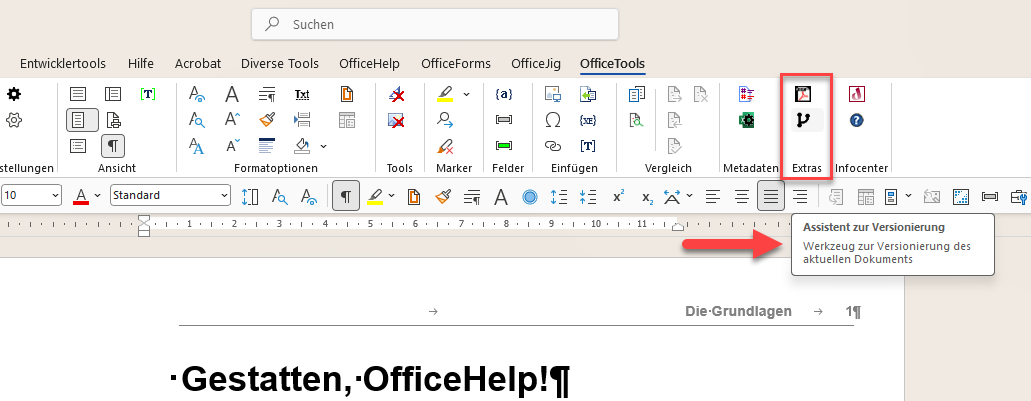
Zunächst wählen Sie den Ablageort für die neue Datei.
Anschließend bestimmen Sie, wie das Dokument versioniert werden soll.
OfficeTools bietet dafür vier Möglichkeiten:
- Keine Versionierung: Eine Kopie des Dokuments wird ohne Änderung des Dateinamens am gewählten Speicherort abgelegt.
- Zeitstempel: Der Dateiname wird um Datum und Uhrzeit ergänzt.
- Versionsnummer: Der Dateiname erhält eine Versionsnummer.
- Versionsnummer mit Gruppen: Der Dateiname wird um Versionsangaben ergänzt, die Sie über zwei Gruppen festlegen.
So können Sie das Benennungsschema wählen, das am besten zu Ihrer Dokumentationsaufgabe passt.
Word-Dokumente mit einem Zeitstempel versionieren
Eine besonders einfache Möglichkeit zur Unterscheidung von Dokumentfassungen ist die Verwendung eines Zeitstempels.
OfficeTools ergänzt den Dateinamen dabei nach dem Muster:
Dokument__JJMMDD_HHMMSS
Der Zeitstempel enthält das Datum und die Uhrzeit der Versionierung.
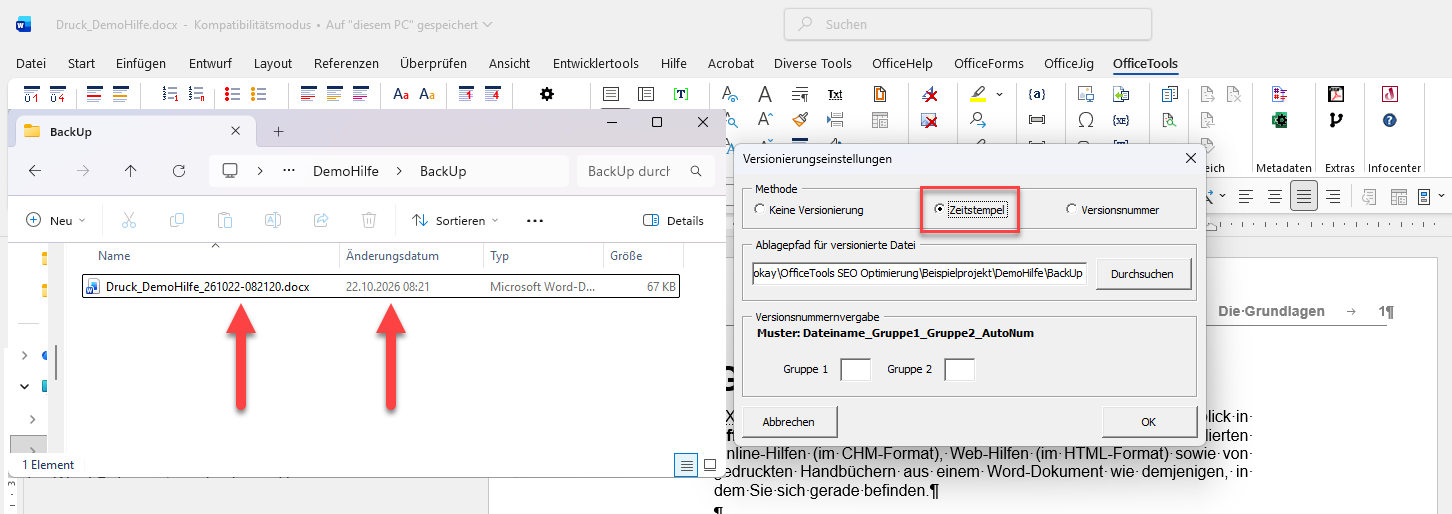
So könnte beispielsweise aus der Datei
Bedienungsanleitung.docx
eine neue Datei mit dem Namen
Bedienungsanleitung__261021_143025.docx
entstehen.
Der Vorteil: Die einzelnen Fassungen lassen sich anhand ihres Erstellungszeitpunkts unterscheiden, ohne dass Sie selbst eine Versionsnummer vergeben müssen.
Das ist beispielsweise hilfreich, wenn Sie Zwischenstände sichern oder verschiedene Bearbeitungsfassungen eines Dokuments aufbewahren möchten.
Word-Dokumente mit Versionsnummern kennzeichnen
Nicht immer ist der Zeitpunkt der Erstellung die wichtigste Information.
Gerade bei technischen Handbüchern kann es sinnvoller sein, Dokumentfassungen mit Versionsnummern zu kennzeichnen.
OfficeTools bietet dafür die Versionierungsart Versionsnummer.
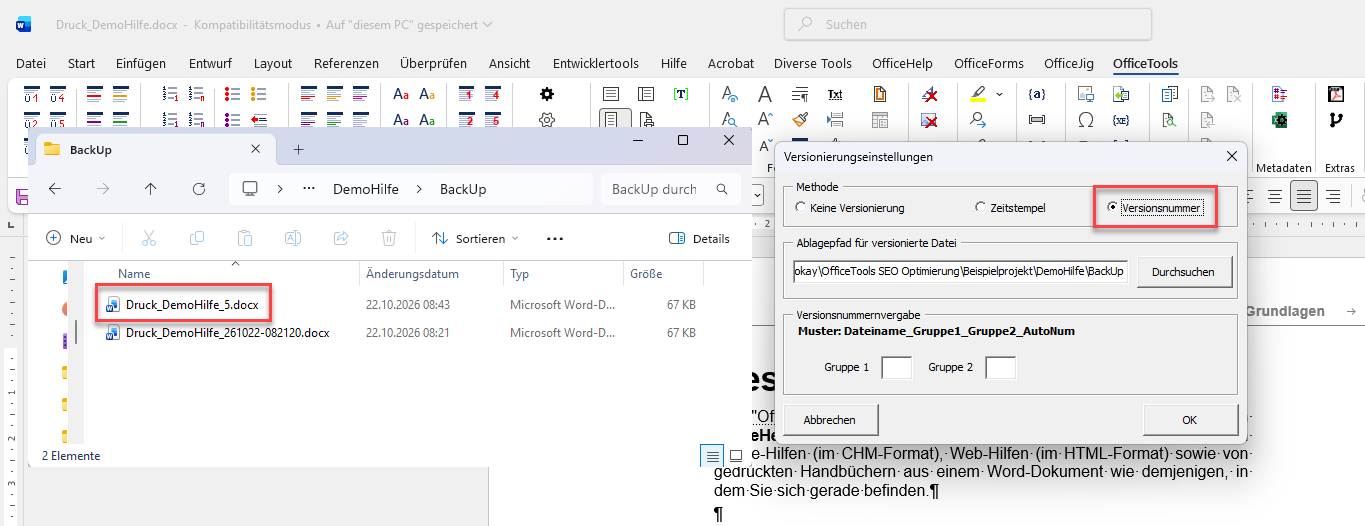
Dabei wird der Dateiname beispielsweise nach folgendem Muster ergänzt:
Dokument__2
Aus Bedienungsanleitung.docx kann so die Datei Bedienungsanleitung__2.docx entstehen.
Die Versionsnummer ist damit unmittelbar im Dateinamen erkennbar.
Das erleichtert die Unterscheidung verschiedener Dokumentfassungen und unterstützt eine einheitliche Dateiablage.
Versionierung mit zwei Gruppen
Für komplexere Anforderungen bietet OfficeTools die Versionierungsart Versionsnummer mit Gruppen.
Hier können Sie die Versionsangaben über zwei Gruppen festlegen, die zur Ergänzung des Dateinamens verwendet werden.
Das kann sinnvoll sein, wenn Sie Dokumentfassungen nach mehr als einem Kriterium unterscheiden möchten.
Beispielsweise könnten unterschiedliche Angaben für Produktgenerationen und Dokumentfassungen benötigt werden.
Welche Bedeutung die beiden Gruppen haben, richtet sich nach Ihrem eigenen Benennungskonzept.
Damit lässt sich die Versionierung an die Anforderungen Ihres Dokumentationsprojekts anpassen.
So versionieren Sie ein Word-Dokument mit OfficeTools
Die Versionierung erfolgt in wenigen Schritten:
- Öffnen Sie das Word-Dokument, das Sie versionieren möchten.
- Starten Sie das Versionierungs-Tool in der OfficeTools-Menübandgruppe Extras.
- Wählen Sie den Ablageort für die versionierte Datei.
- Entscheiden Sie sich für eine der angebotenen Versionierungsarten.
- Geben Sie gegebenenfalls die gewünschten Versionsnummern oder Gruppenangaben ein.
- Führen Sie die Versionierung aus.
OfficeTools erstellt die neue Dokumentfassung am angegebenen Speicherort.
Wichtig: Nach der Versionierung arbeiten Sie im versionierten Dokument weiter. Dieses befindet sich bereits am gewählten Ablageort.
Sie müssen die neue Datei also nicht erst suchen und erneut öffnen.
PDF-Export: Warum sind XML-Metadaten für die Archivierung wichtig?
Wenn ein Word-Dokument fertiggestellt ist, wird es häufig als PDF weitergegeben oder archiviert.
Das PDF eignet sich insbesondere für die Bereitstellung von Dokumenten, deren Layout erhalten bleiben soll.
Für manche Archivierungssysteme reicht die PDF-Datei allein jedoch nicht aus.
Solche Systeme benötigen zusätzliche Informationen, um ein Dokument zu klassifizieren.
Dazu können beispielsweise gehören:
- Dokumentnummer
- Produktbezeichnung
- Dokumentklasse
- Sprache
- Dokumentstatus
- Versionsnummer
Diese Informationen werden als Metadaten bezeichnet.
Manche Archivierungssysteme verwenden dafür separate XML-Dateien, die zusammen mit den PDF-Dokumenten verarbeitet werden.
OfficeTools unterstützt diese Form der Dokumentausgabe.
PDF mit XML-Metadaten aus Word exportieren
OfficeTools bietet in der Menübandgruppe Extras eine eigene Funktion zur PDF-Ausgabe.
Damit können Sie Ihr Word-Dokument als PDF exportieren.
Zusätzlich lässt sich eine XML-Datei mit den Metadaten erzeugen, die Sie zuvor als Dokumenteigenschaften erfasst haben.
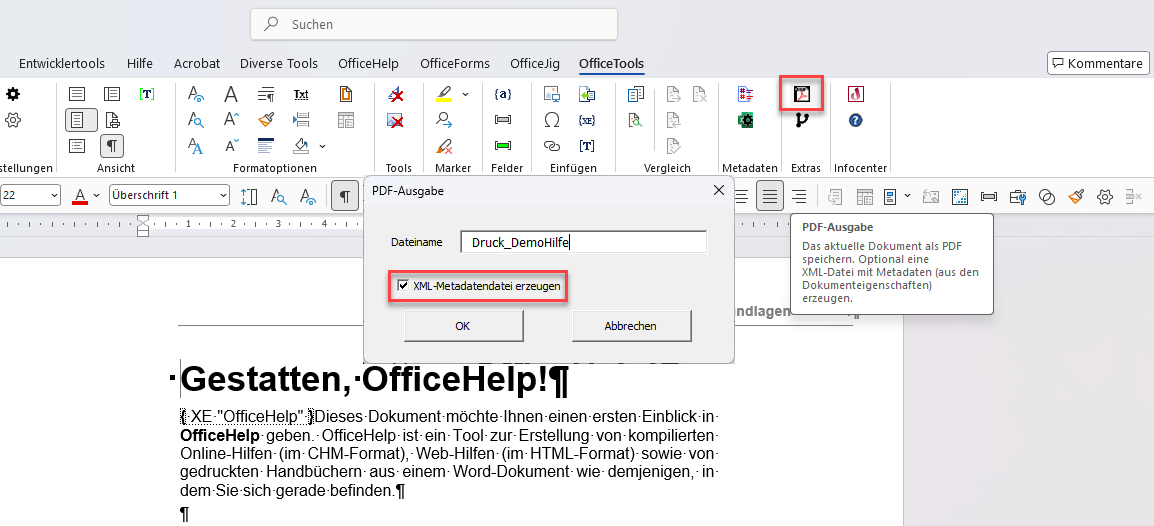
Dazu aktivieren Sie im Dialogfenster PDF-Ausgabe die Option:
XML-Metadatendatei erzeugen
OfficeTools erstellt daraufhin neben dem PDF eine separate XML-Datei.
Diese enthält die Metadaten, die als Dokumenteigenschaften im Word-Dokument gespeichert wurden.
Damit stehen die Informationen auch außerhalb der Word-Datei für entsprechende Archivierungsprozesse zur Verfügung.
Wo speichert OfficeTools die PDF- und XML-Dateien?
Bei der PDF-Ausgabe legt OfficeTools beide Dateien automatisch in dem Verzeichnis ab, in dem sich das Word-Dokument befindet.
Auch die Dateinamen werden automatisch aus dem Namen des Word-Dokuments abgeleitet.
Angenommen, Sie arbeiten mit der Datei:
Bedienungsanleitung__2.docx
Dann entstehen bei der PDF-Ausgabe mit aktiviertem XML-Export entsprechend benannte Dateien:
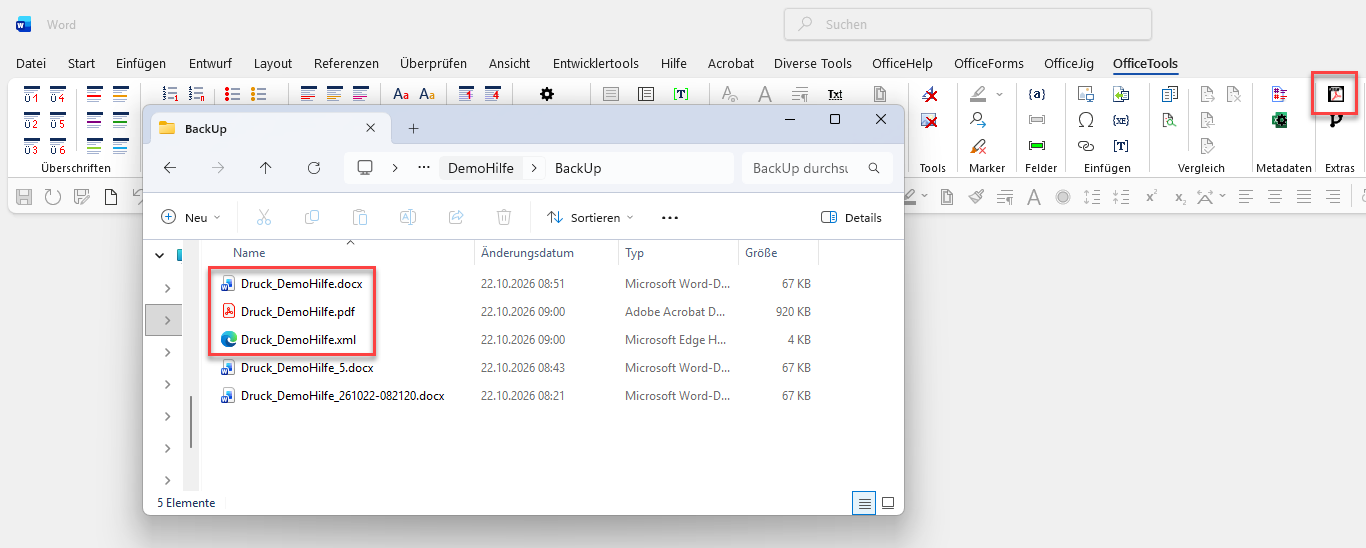
Bedienungsanleitung__2.pdf
Bedienungsanleitung__2.xml
PDF und XML-Datei lassen sich dadurch leicht einander zuordnen.
Gerade bei größeren Dokumentationsprojekten ist diese einheitliche Benennung hilfreich.
Ein Hinweis: Je nach Einstellungen kann der Windows-Explorer eine XML-Datei in der Dateiliste als HTML-Dokument anzeigen. Entscheidend ist die tatsächliche Dateiendung.
Metadaten als Dokumenteigenschaften erfassen
Voraussetzung für den XML-Export ist, dass die benötigten Metadaten bereits als Dokumenteigenschaften vorliegen.
Hierfür bietet OfficeTools einen eigenen Assistenten für Dokumenteigenschaften.
Mit diesem können Sie Metadaten über eine konfigurierbare Eingabemaske erfassen und direkt im Word-Dokument speichern.
Sie können beispielsweise Dokumentnummer, Sprache, Produktbezeichnung oder Freigabestatus hinterlegen.
Beim anschließenden PDF-Export übernimmt OfficeTools diese Informationen in die XML-Metadatendatei.
Damit müssen Sie die Angaben nicht ein zweites Mal für den Export erfassen.
Die Einrichtung und Verwendung der Eingabemaske behandeln wir ausführlich in unserem Beitrag „Dokumenteigenschaften und Metadaten in Word verwalten“.
Versionierung und PDF-Export sinnvoll kombinieren
Die beiden OfficeTools-Funktionen ergänzen sich im redaktionellen Arbeitsablauf.
Angenommen, Sie haben eine Bedienungsanleitung für eine neue Produktgeneration überarbeitet.
Nun möchten Sie die neue Fassung unter einem eindeutigen Dateinamen speichern und anschließend als PDF für die Archivierung bereitstellen.
Mit OfficeTools können Sie folgendermaßen vorgehen:
- Dokument fertigstellen: Prüfen und aktualisieren Sie die Inhalte Ihrer Word-Datei.
- Metadaten kontrollieren: Stellen Sie sicher, dass die benötigten Dokumenteigenschaften korrekt erfasst sind.
- Dokument versionieren: Erstellen Sie mit dem Versionierungs-Tool eine neue Fassung mit passendem Dateinamen.
- PDF ausgeben: Exportieren Sie das versionierte Dokument mit der OfficeTools-Funktion PDF-Ausgabe.
- XML-Datei erzeugen: Aktivieren Sie bei Bedarf die Option zur Erzeugung einer XML-Metadatendatei.
Als Ergebnis erhalten Sie eine eindeutig benannte Word-Datei sowie die zugehörigen PDF- und XML-Dateien.
Das erleichtert die Ablage und die anschließende Weiterverarbeitung.
Wann lohnt sich die Versionierung und PDF-Ausgabe mit OfficeTools?
Nicht jedes Word-Dokument benötigt eine eigene Versionierungsstrategie oder einen XML-Metadatenexport.
Wenn Sie lediglich gelegentlich ein Dokument als PDF speichern, reichen die Standardfunktionen von Word häufig aus.
Anders sieht es aus, wenn Sie regelmäßig technische Dokumentationen erstellen und mehrere Fassungen derselben Dokumente verwalten müssen.
Hier bietet OfficeTools praktische Vorteile:
- Sie können Dokumentfassungen nach einem einheitlichen Schema benennen.
- Sie können Zeitstempel, Versionsnummern oder gruppierte Versionsangaben verwenden.
- Sie erstellen neue Dokumentfassungen am gewünschten Ablageort.
- Sie können Word-Dokumente als PDF ausgeben.
- Sie können zusätzlich eine XML-Datei mit den gespeicherten Dokumenteigenschaften erzeugen.
- Sie erhalten zueinander passende Dateinamen für Word-, PDF- und XML-Dateien.
Damit unterstützt OfficeTools die letzten Schritte eines Dokumentationsprojekts – von der Erstellung einer neuen Dokumentfassung bis zur Bereitstellung für die Archivierung.
FAQ
Wie kann ich ein Word-Dokument versionieren?
Sie können eine neue Dokumentfassung über „Speichern unter“ erstellen und den Dateinamen manuell ergänzen. Mit OfficeTools können Sie diesen Vorgang vereinfachen und beispielsweise einen Zeitstempel oder eine Versionsnummer an den Dateinamen anhängen lassen.
Welche Möglichkeiten zur Versionierung bietet OfficeTools?
OfficeTools bietet vier Varianten: Kopieren ohne Versionierung, Versionierung mit Zeitstempel, Versionierung mit Versionsnummer und Versionierung mit zwei Gruppen.
Wird bei der Versionierung das ursprüngliche Word-Dokument überschrieben?
Das Versionierungs-Tool erstellt eine Kopie am gewählten Ablageort. Nach der Versionierung arbeiten Sie in dieser neuen Datei weiter.
Kann ich mit Word eine XML-Datei der Dokumenteigenschaften exportieren?
Word bietet dafür keine entsprechende Standardfunktion im PDF-Export. OfficeTools ergänzt die PDF-Ausgabe um die Möglichkeit, eine separate XML-Metadatendatei zu erzeugen.
Welche Metadaten enthält die XML-Datei?
Die XML-Datei enthält die Metadaten, die Sie als Dokumenteigenschaften im Word-Dokument erfasst haben.
Wo werden PDF und XML-Datei gespeichert?
OfficeTools legt beide Dateien automatisch im selben Verzeichnis wie das Word-Dokument ab. Die Dateinamen werden aus dem Namen des Word-Dokuments übernommen.
Muss ich für den XML-Export Metadaten erneut eingeben?
Nein. OfficeTools verwendet die bereits im Word-Dokument gespeicherten Dokumenteigenschaften. Diese können Sie zuvor mit dem OfficeTools-Assistenten für Dokumenteigenschaften erfassen und verwalten.